MOKA · 招聘系统操作指南
HR端
操作手册
面向招聘 HR / 招聘专员,覆盖登录入口、基础功能设置、职位管理、招聘需求、候选人流程、面试安排、人才库、报表中心与校园招聘的日常操作路径。
1
登录与总览
Section 01 · Login & Overview
1.1登录入口
- 1浏览器访问 app.mokahr.com,输入邮箱账号与密码登录。超级管理员创建 HR 账号时会自动触发激活邮件,点击「开通账号」完成激活;推荐使用 360、谷歌浏览器。
- 2如忘记密码,点击「忘记密码」→ 输入邮箱账号 →「获取重置邮件」,按邮件提示重置。
- 3企业已接入 IM 工具(IM=即时通讯工具,如企业微信、钉钉、飞书、微信)时,可在对应工作台找到「Moka招聘助手」入口:钉钉与飞书通过邮箱/手机号绑定;微信可在右上角头像菜单「在微信中使用 Moka」扫码绑定;企业微信 PC 端工作台直接进入。
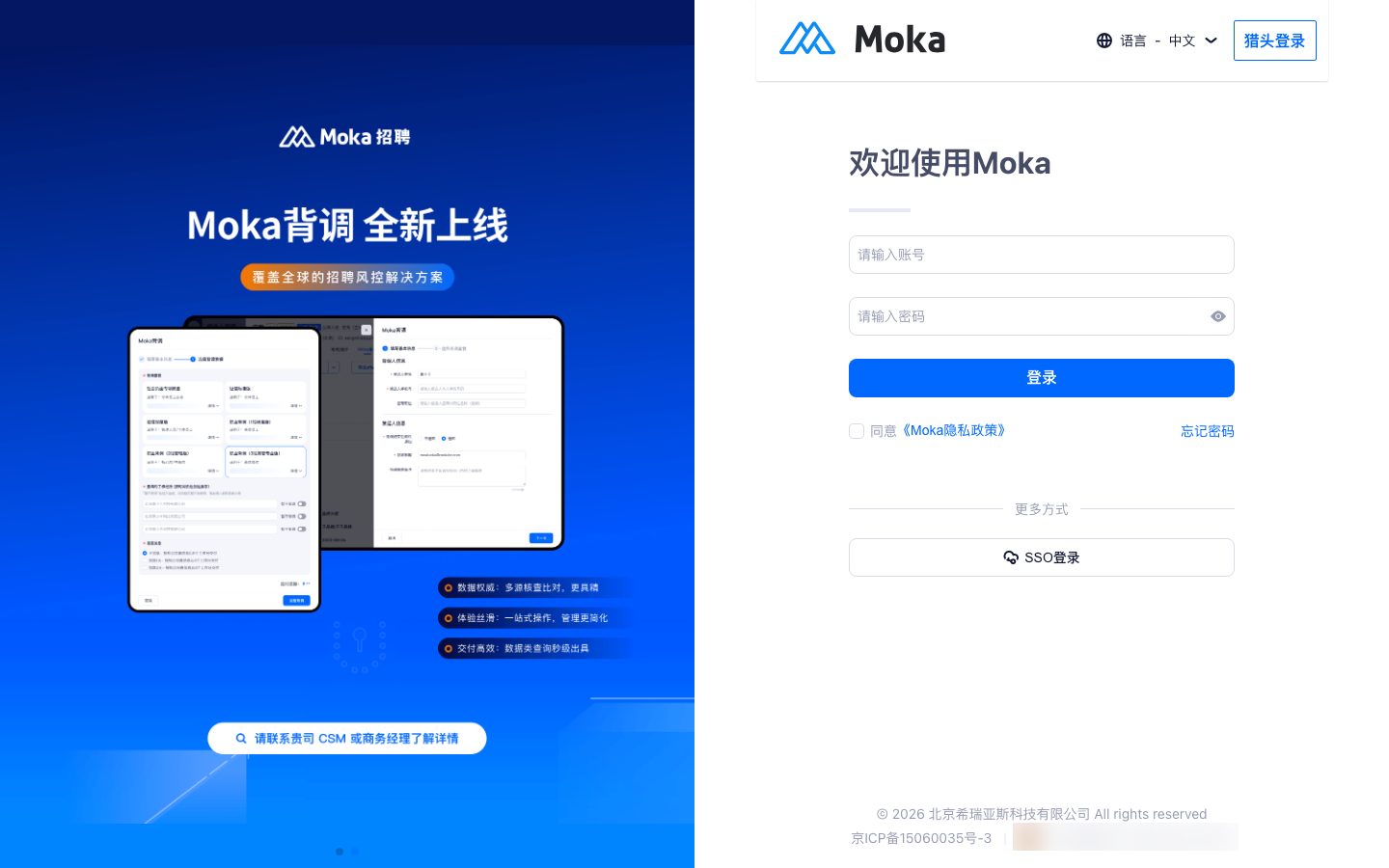
系统登录页:邮箱账号 + 密码 / 忘记密码入口
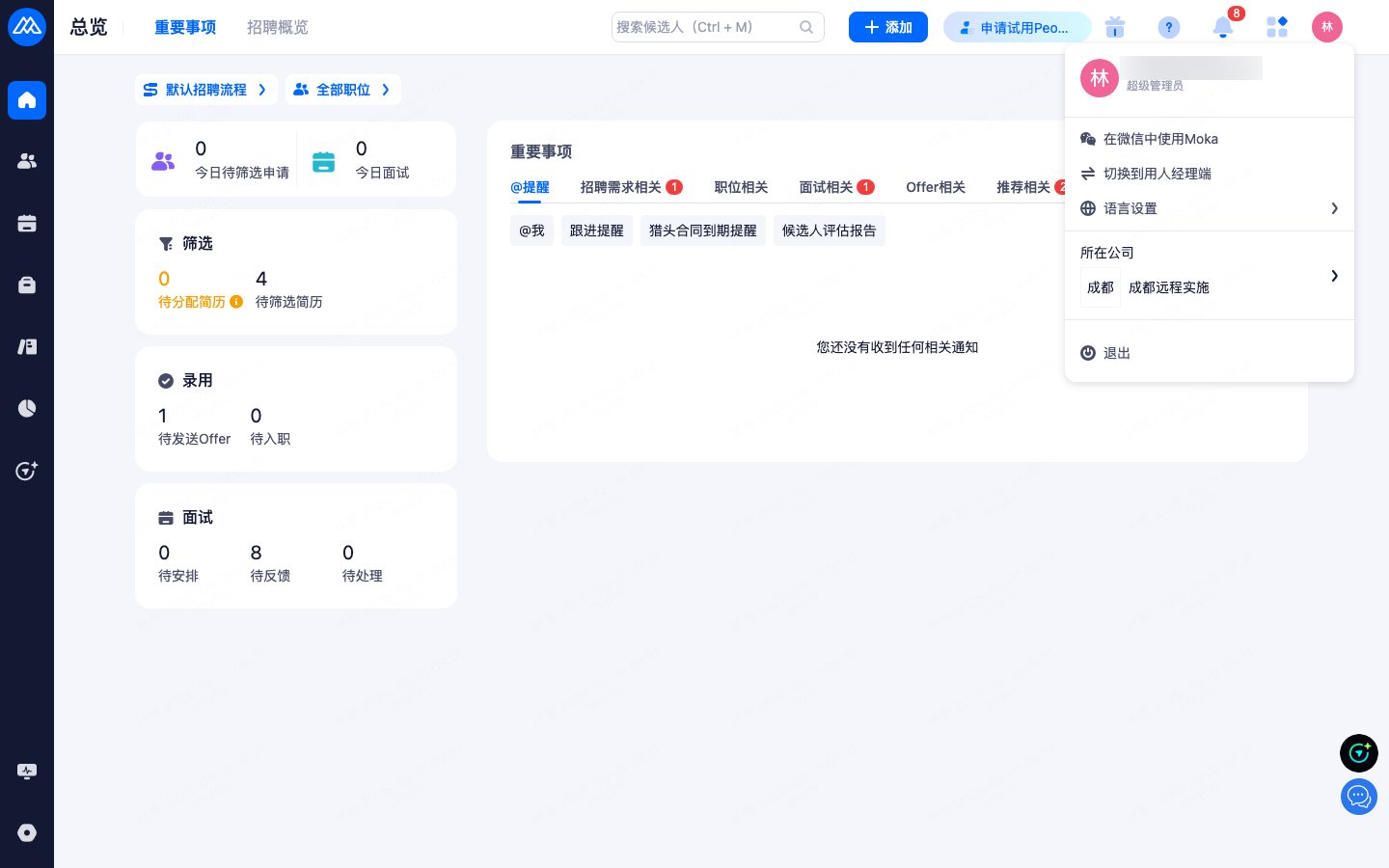
右上角头像菜单:个人设置 / 微信绑定等入口
1.2工作台总览
- 1登录后默认进入「总览」页,左上角可切换查看「重要事项 / 招聘概览」。
- 2招聘概览以数据和模块方式呈现:今日待筛选申请、今日面试、待分配 / 待筛选简历、待发送 Offer、待入职,以及分阶段待安排 / 待反馈 / 待处理数量。
- 3可选择招聘流程、招聘职位筛选查看详情;若开通门店共享,右上角显示门店共享简历;右下角可进入在线客服。
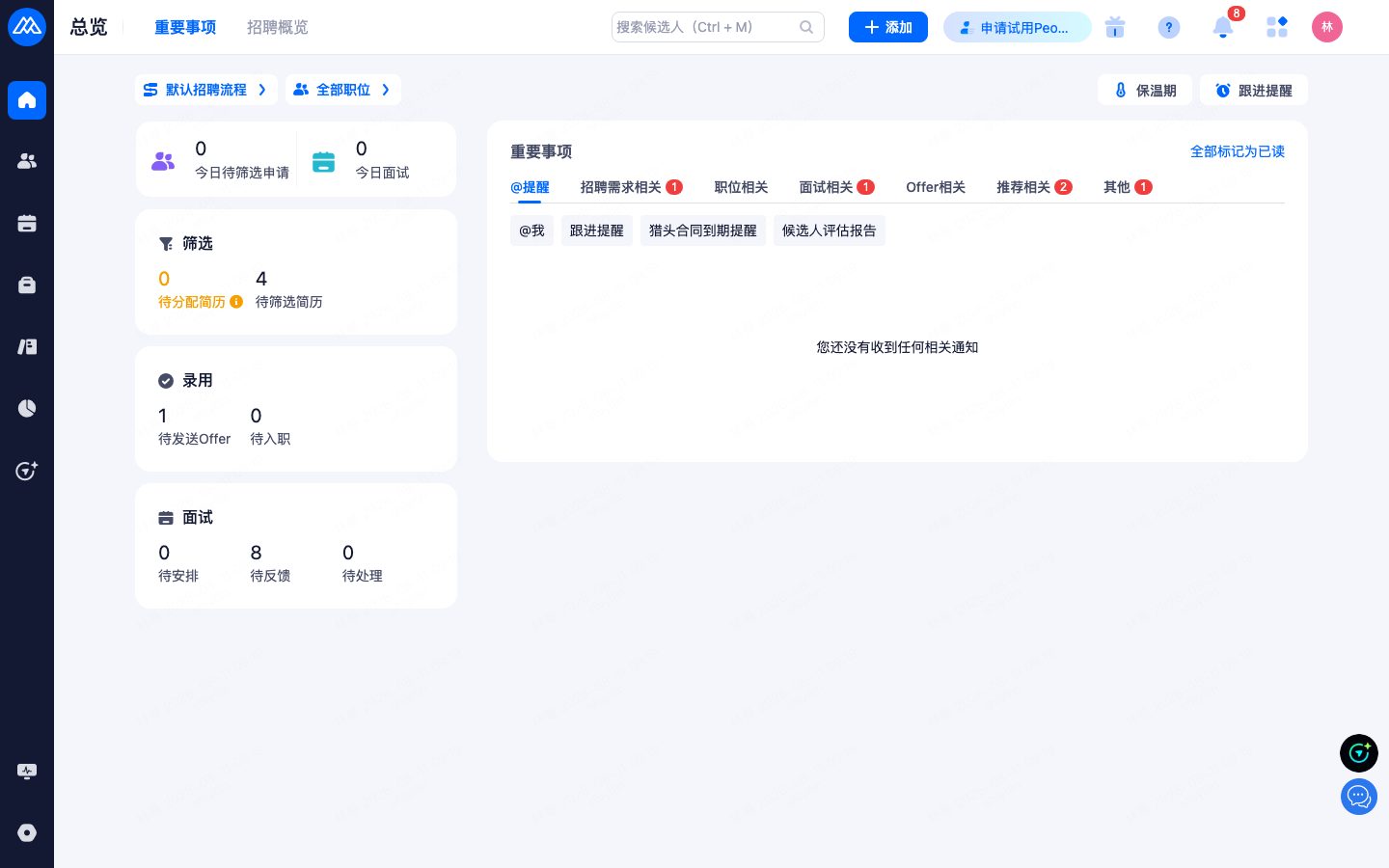
工作台「总览」:当日待办统计 + 招聘概览
图中候选人姓名、联系方式等个人信息为真实测试数据,已做打码处理,仅用于说明界面结构。
2
基础功能设置
Section 02 · Profile & Email
2.1个人信息管理
- 1点击系统右上角头像 →「个人信息管理」,可设置个人基本信息(姓名、联系方式、密码等)。
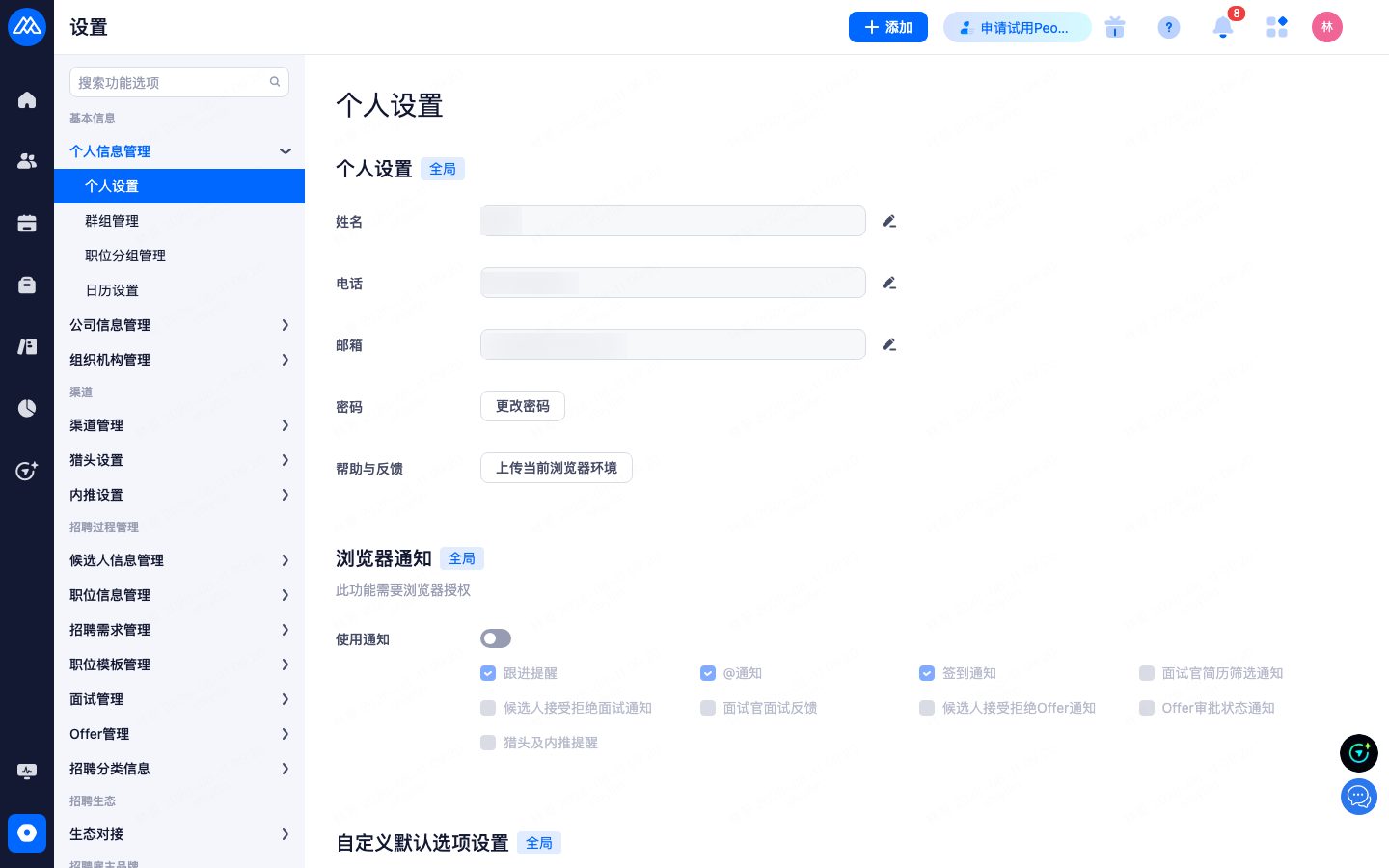
个人信息管理:头像菜单进入,维护个人基本资料
2.2接收简历邮箱
- 1位置:设置 → 公司信息管理 → 接收简历邮箱,点击「添加邮箱」绑定邮箱。
- 2邮箱入口:除微软系邮箱通过「添加微软邮箱」入口绑定外,其余所有邮箱(包括企业邮箱、QQ 邮箱、网易邮箱等)均通过「添加其他邮箱」入口完成绑定。
- 3作用:候选人投递的简历进入该邮箱后,Moka 自动抓取并进入对应职位(需提前配置关联规则)。
- 4支持其他邮箱(imap / pop / exchange)与微软邮箱;QQ 邮箱需使用授权密码配置。
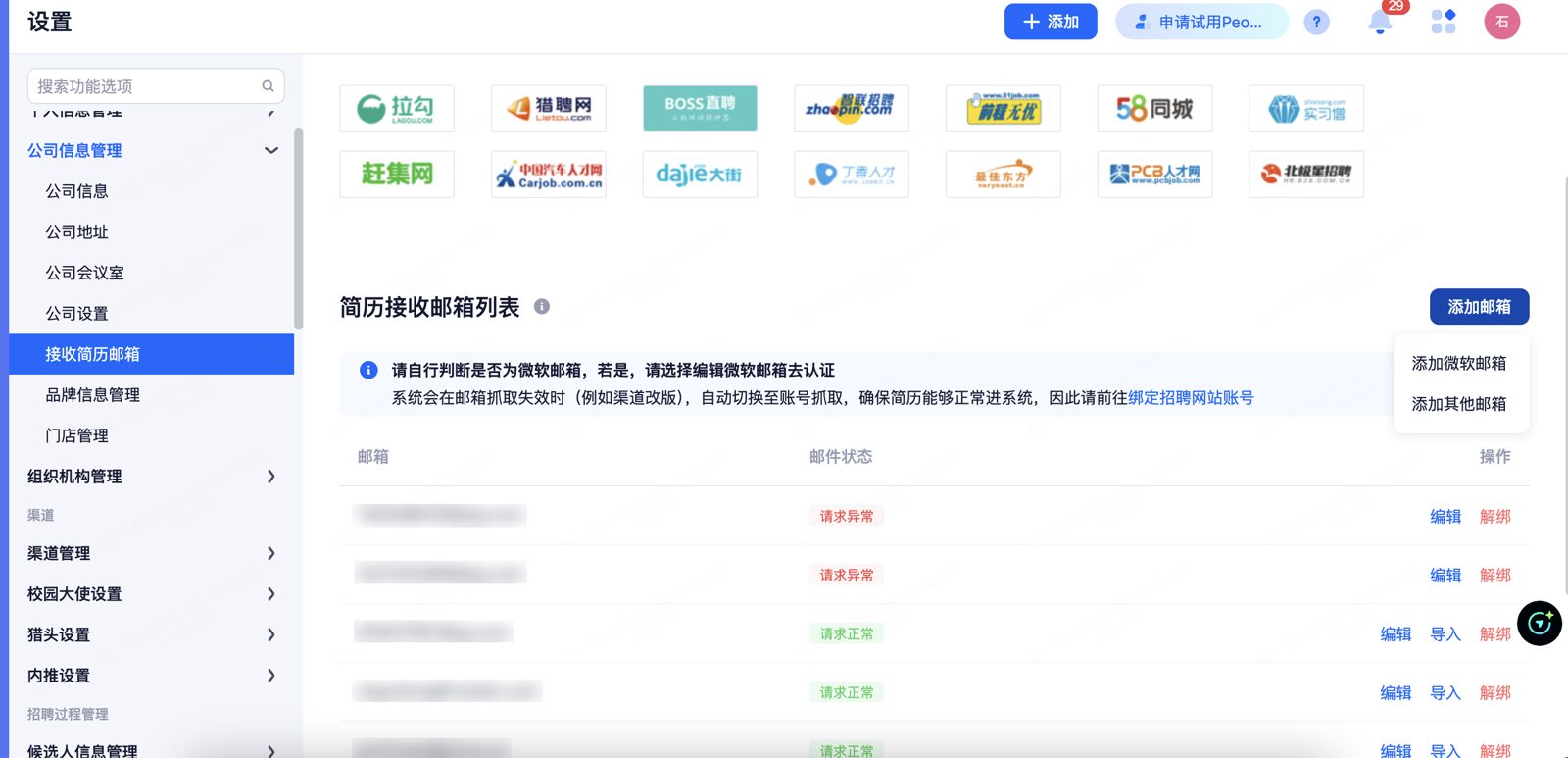
接收简历邮箱:点击「添加邮箱」,按需选择「添加微软邮箱」或「添加其他邮箱」
2.3绑定招聘网站账号
- 1位置:设置 → 渠道 → 招聘网站账号管理,按页面提示填写账号信息即可完成绑定。
- 2作用:发布、更新、下架职位时自动带入渠道账号,无需重复录入;发布职位时可将账号信息带入渠道登录页。
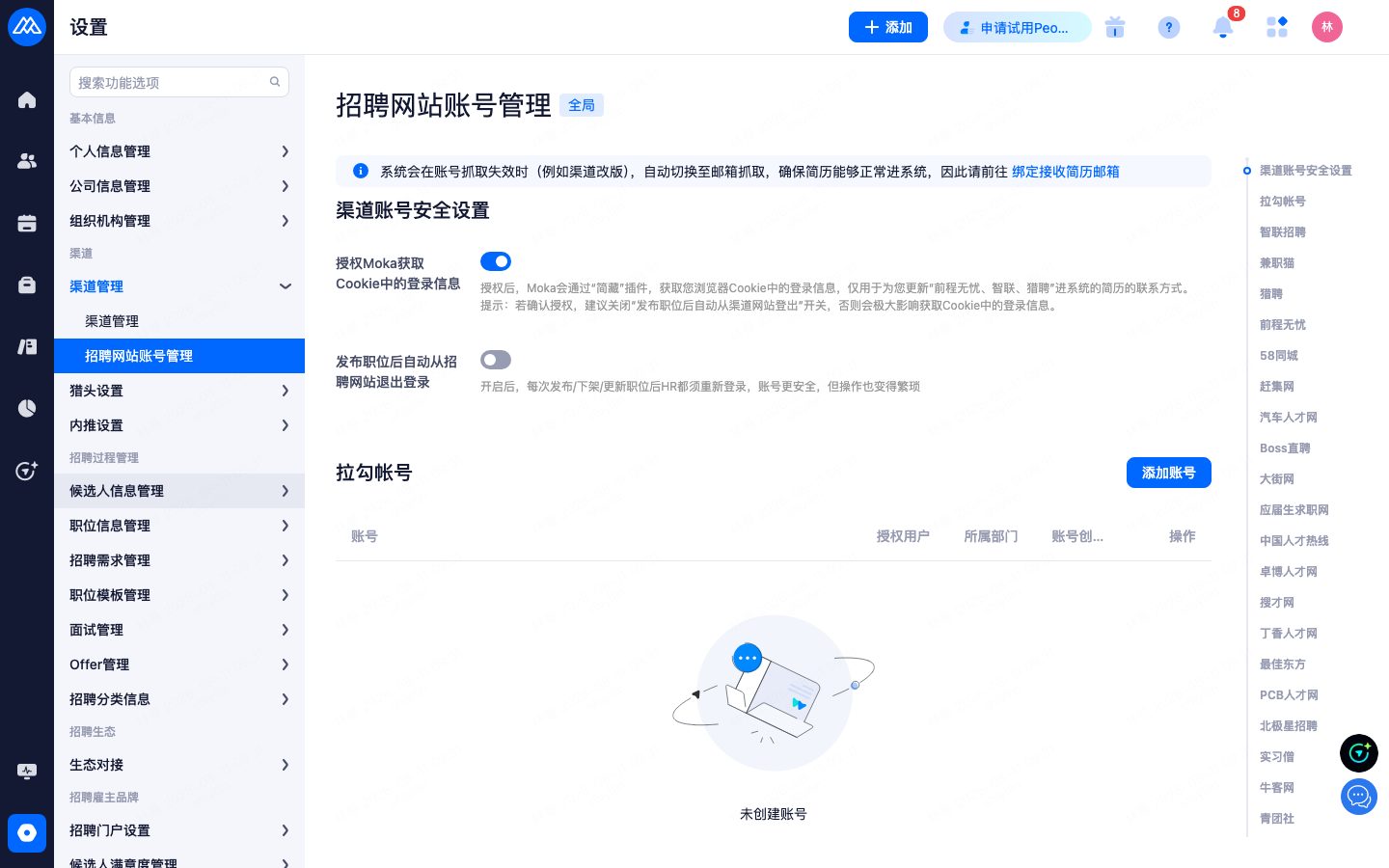
招聘网站账号管理:绑定猎聘 / BOSS / 前程无忧等渠道账号
2.4安装 Moka 简藏插件
- 1访问简藏插件下载页:https://app.mokahr.com/extension/update(或在 Moka 系统内点击右上角「应用中心」(四个小方块图标),在下拉菜单中选择「下载插件」)。
- 2在「手动安装插件」区域点击「下载安装文件」,保存简藏插件压缩包(.zip)。
- 3将压缩包解压到本地文件夹(如 moka-mv3-3.4.13),注意不要删除、移动或重命名该文件夹。
- 4打开 Chrome,点击右上角 ⋮ 菜单 →「扩展程序」→「管理扩展程序」进入扩展程序管理页;开启右上角「开发者模式」开关。
- 5点击页面左上角「加载未打包的扩展程序」(或「加载已解压的扩展程序」),选择刚才解压的文件夹;确认右下角开关为启用状态(蓝色)。
- 6安装完成后,浏览器地址栏右侧出现简藏图标,点击图标可看到「Moka 简藏」已启用;在支持简藏的招聘网站简历页,图标会变蓝并可直接导入简历。
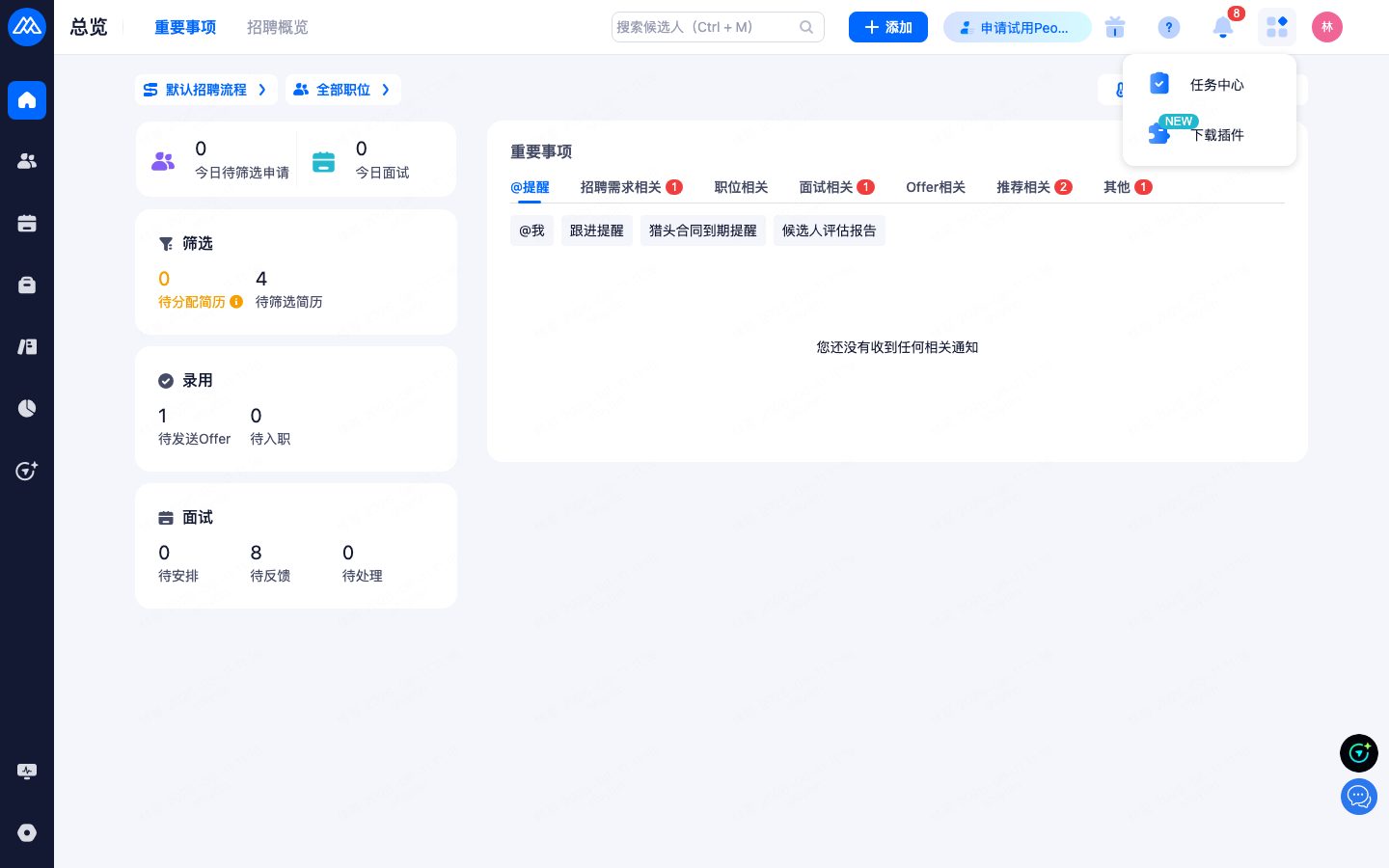
Moka 右上角应用中心(四个小方块图标):点击后选择「下载插件」
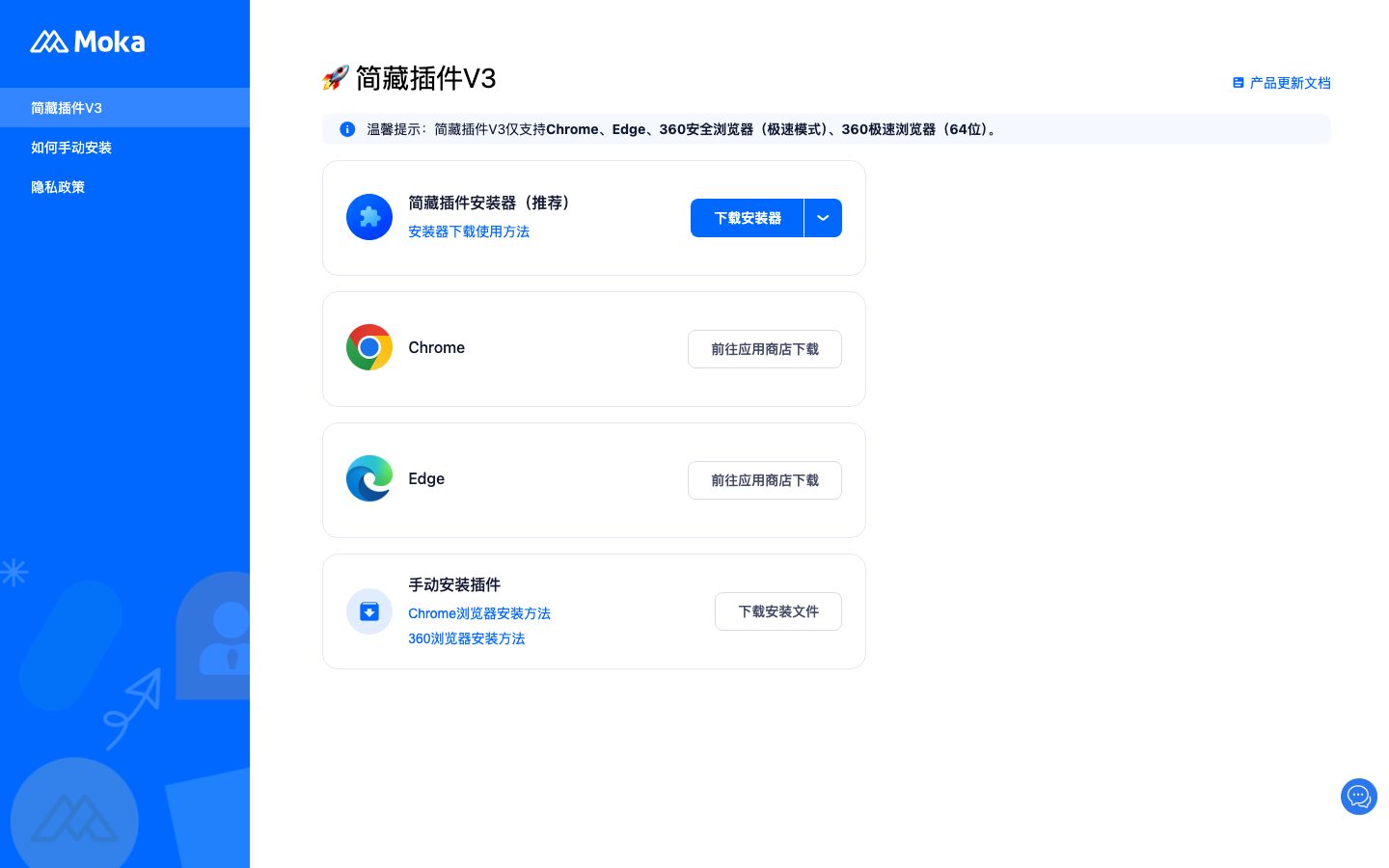
简藏插件下载页:选择「下载安装文件」获取 .zip 安装包
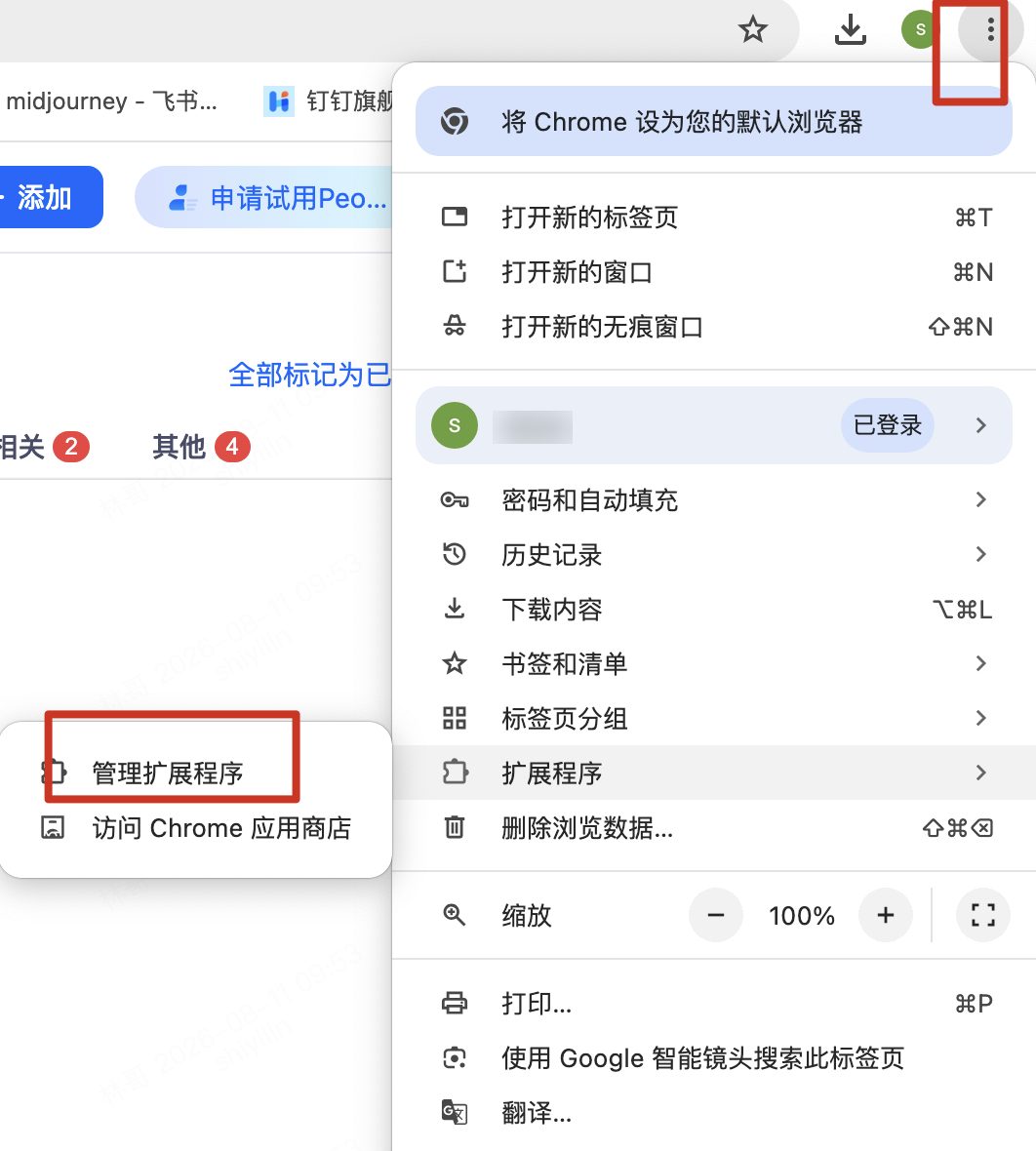
Chrome 菜单入口:点击右上角 ⋮ →「扩展程序」→「管理扩展程序」
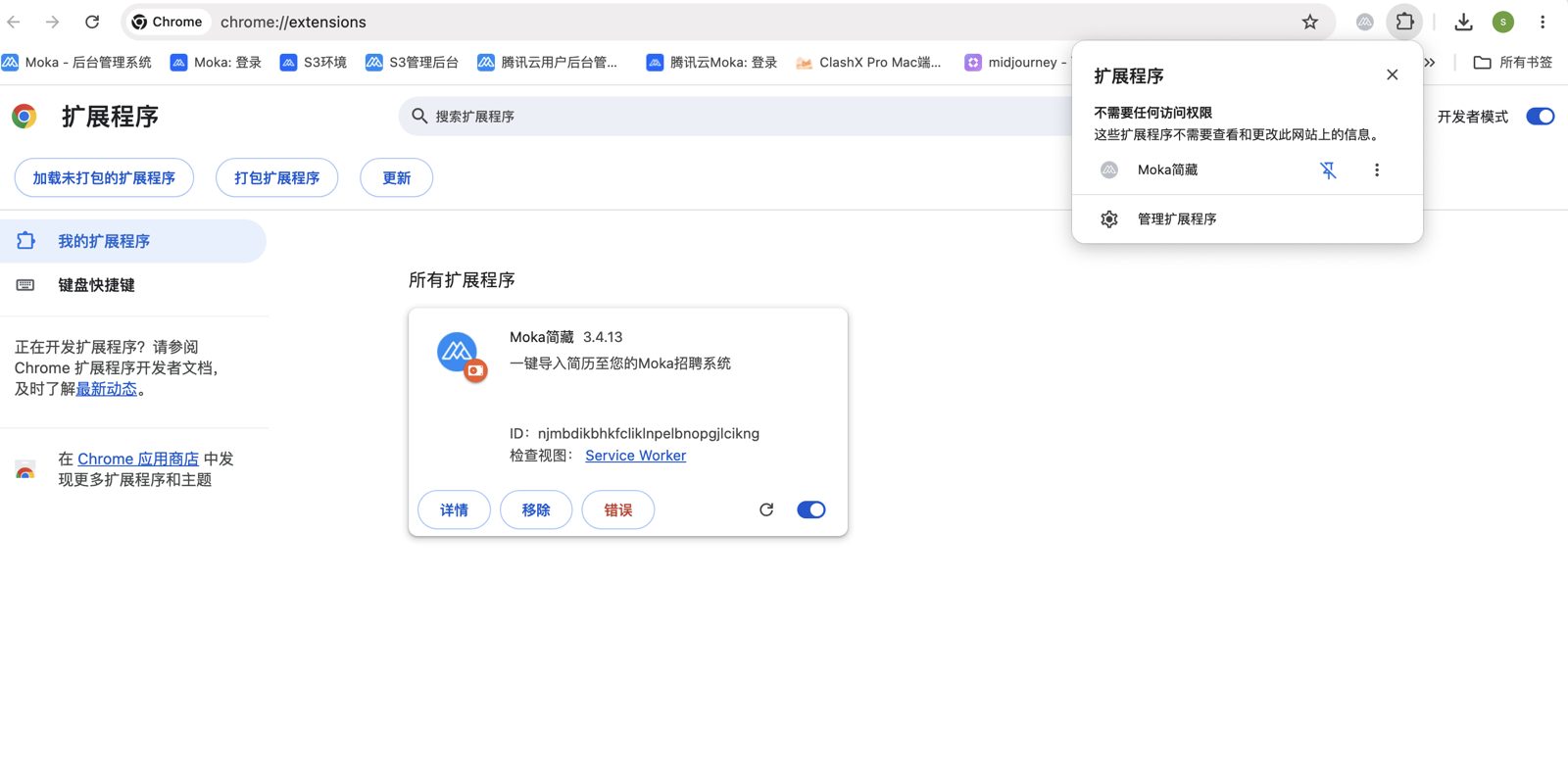
安装完成效果:扩展程序管理页显示「Moka 简藏」已启用,地址栏右侧图标面板也出现该扩展
注意:开启「开发者模式」后,页面才会显示「加载已解压的扩展程序」按钮。
2.5如何添加Moka系统账号
- 1超级管理员或有权限的账号进入「设置 → 组织机构管理 → 团队成员管理」,点击页面右上角「添加成员」按钮。
- 2在弹窗中填写团队成员姓名、邮箱(必填)、手机号码、工作号码、花名等信息;勾选「邮件通知用户」后,系统会自动发送激活邮件。
- 3选择该成员的角色(角色权限需提前在「角色管理」中配置),确认后点击「添加」完成账号创建。
- 4非付费账号:添加后系统立即触发初始密码邮件到指定邮箱;若添加时未勾选「邮件通知用户」,则需用户登录时自行用邮箱重置密码。付费账号:当前额度充足时添加即可直接使用;只有当付费账号额度不足时,添加的账号才会先进入「待激活列表」,系统会触发激活邮件到指定邮箱,用户点击链接自行设置密码后即可登录。
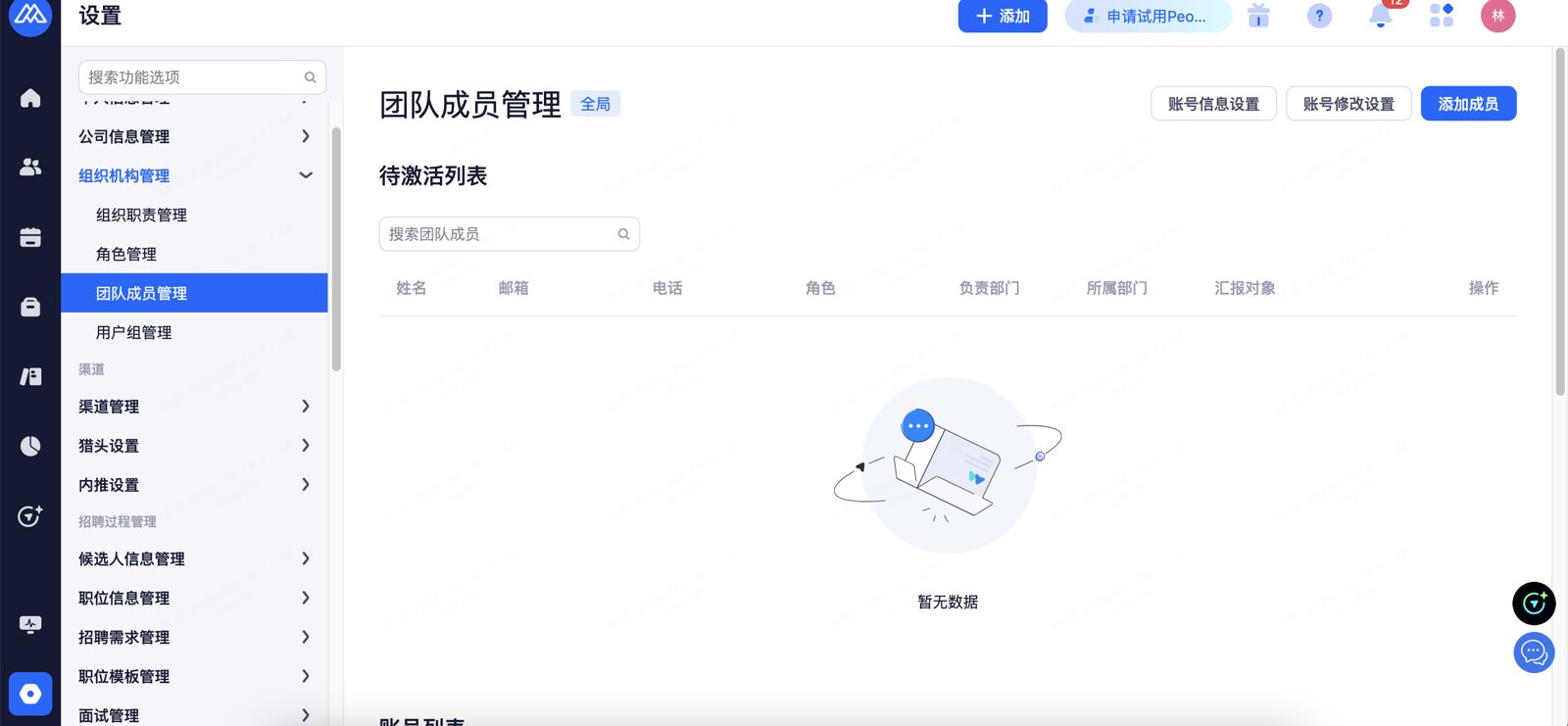
团队成员管理:设置 → 组织机构管理 → 团队成员管理,点击「添加成员」
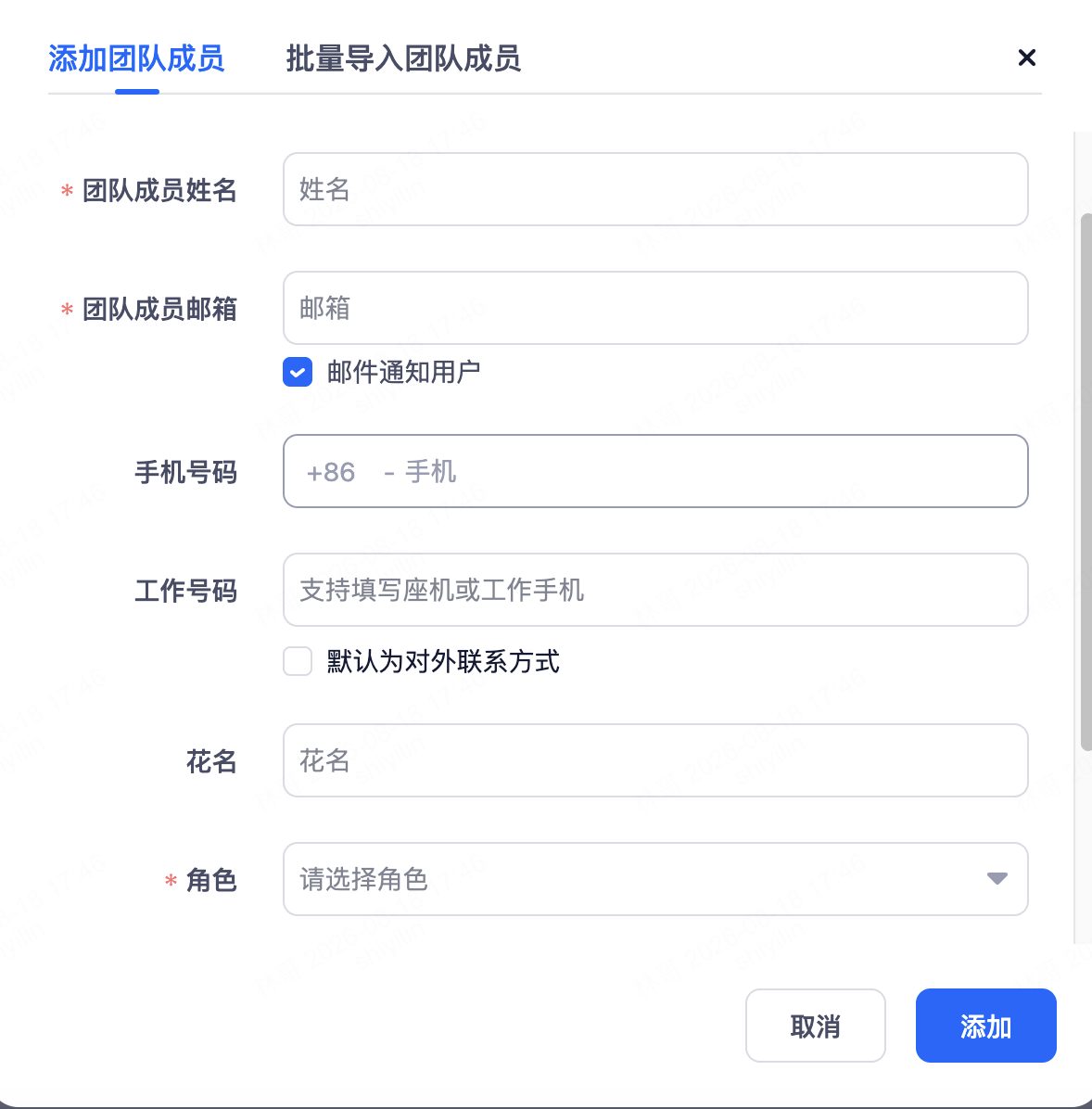
添加团队成员弹窗:填写姓名、邮箱、手机号、角色等必填/选填信息
3
职位管理
Section 03 · Job Management
3.1职位列表与筛选
- 1顶部导航进入「职位管理」,默认展示「招聘中」职位,可切换查看「已关闭」职位。
- 2支持按职位名称、职位编号、职位部门、渠道、招聘负责人等条件筛选,可勾选职位批量调整信息。
- 3列表展示职位的基本资料、招聘负责人、招聘渠道、职位来源、候选人总数、入职人数、招聘人数、面试方案等关键指标。
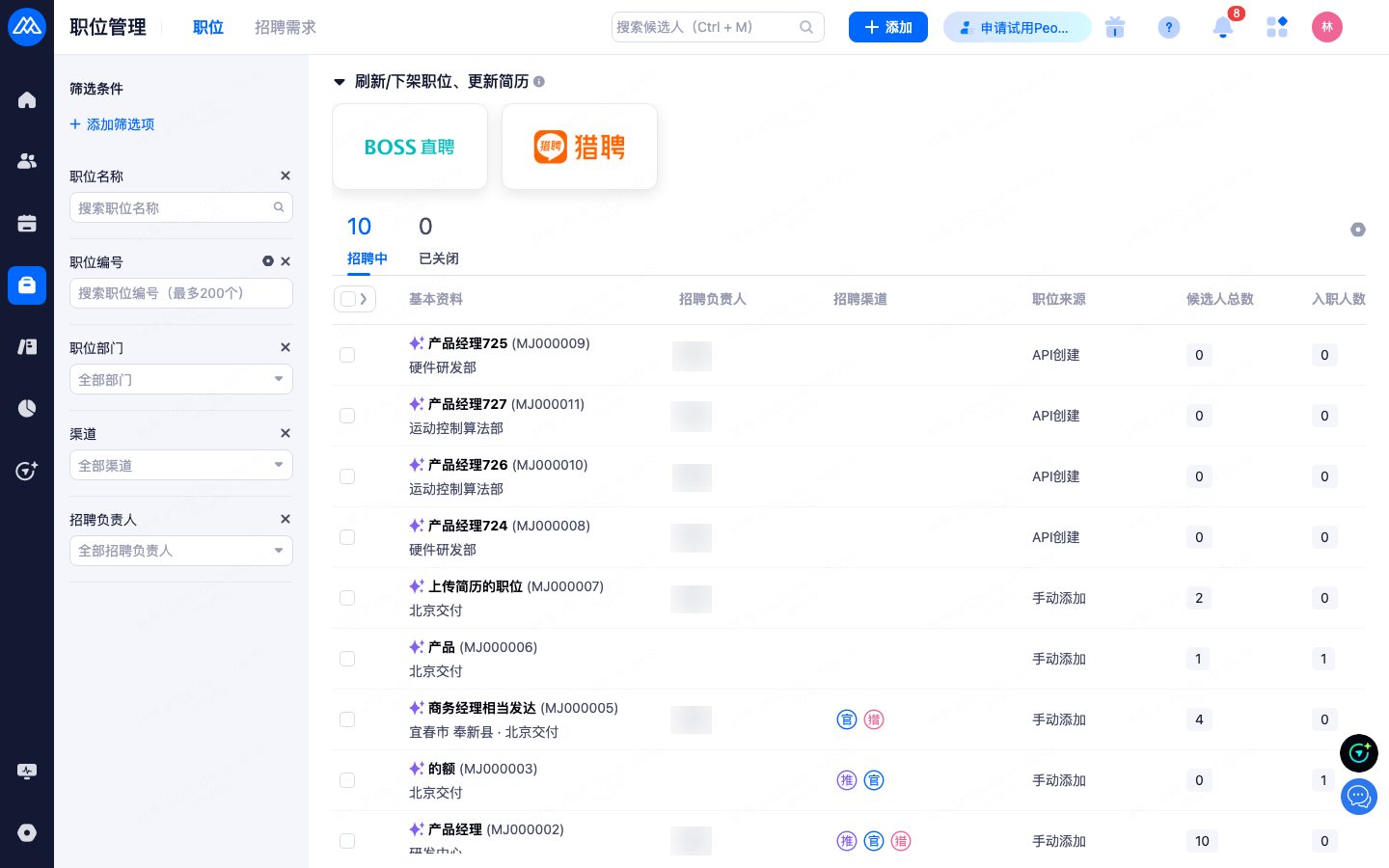
职位管理列表:筛选条件 + 职位关键指标一览
图中候选人姓名、联系方式等个人信息为真实测试数据,已做打码处理,仅用于说明界面结构。
3.2新建 / 维护职位
- 1点击右上角「添加」→「添加职位」开始创建;需要批量导入时选择「导入职位」(支持猎聘、前程无忧渠道)。
- 2第一步填写职位信息:输入职位名称、编号、部门、地点、人数等字段(必填/非必填字段由企业设置)。
- 3第二步设置职位内容:在「职位设置」页签中设置职位语言、职位属性(实体/虚拟)、招聘状态、招聘流程、招聘城市,并关联招聘需求。
- 4第三步设置负责人:在「负责人」页签中配置招聘负责人(唯一,默认当前账号)、招聘协助人、用人经理;支持输入邮箱快速创建账号。
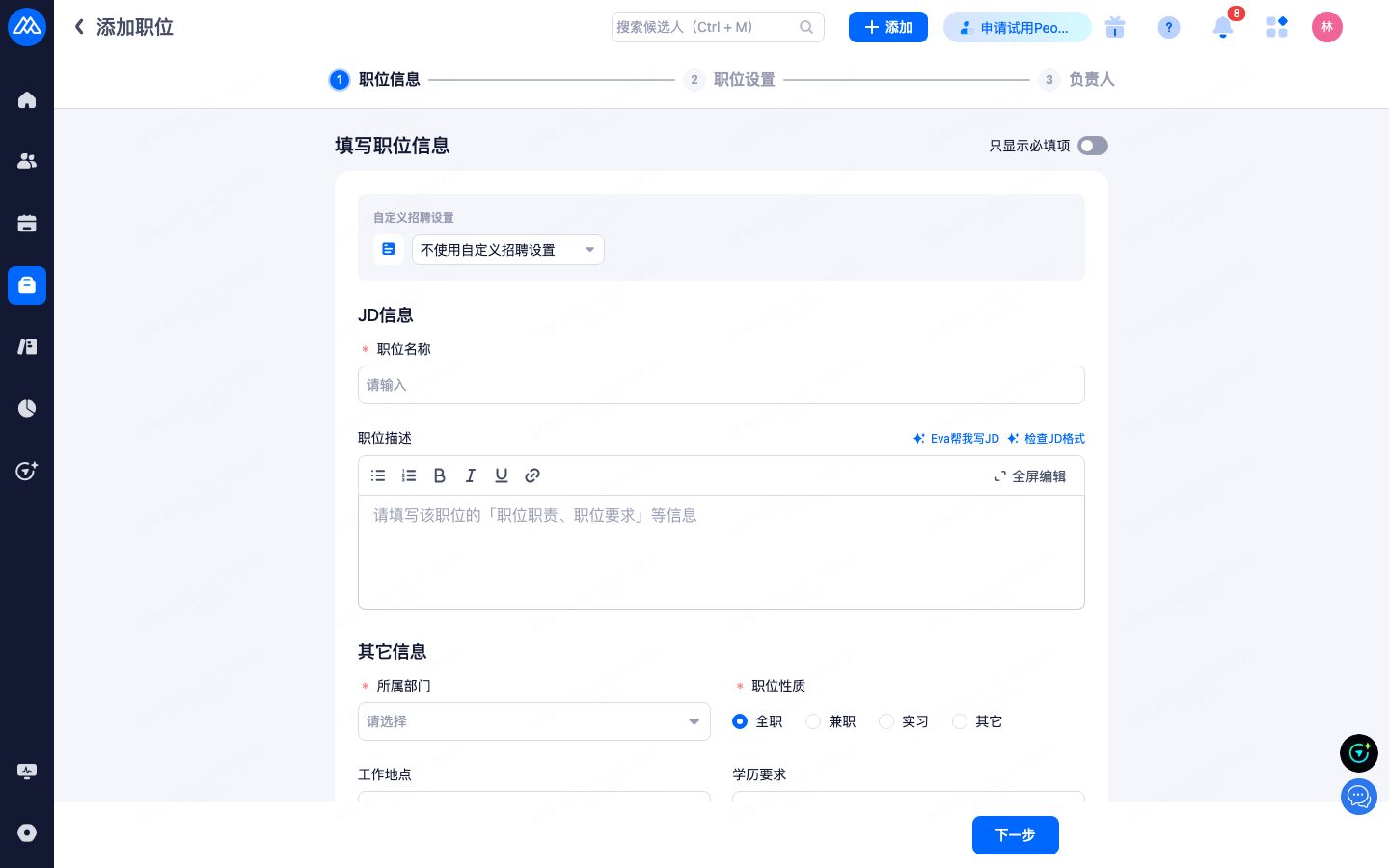
添加职位①:填写职位基本资料
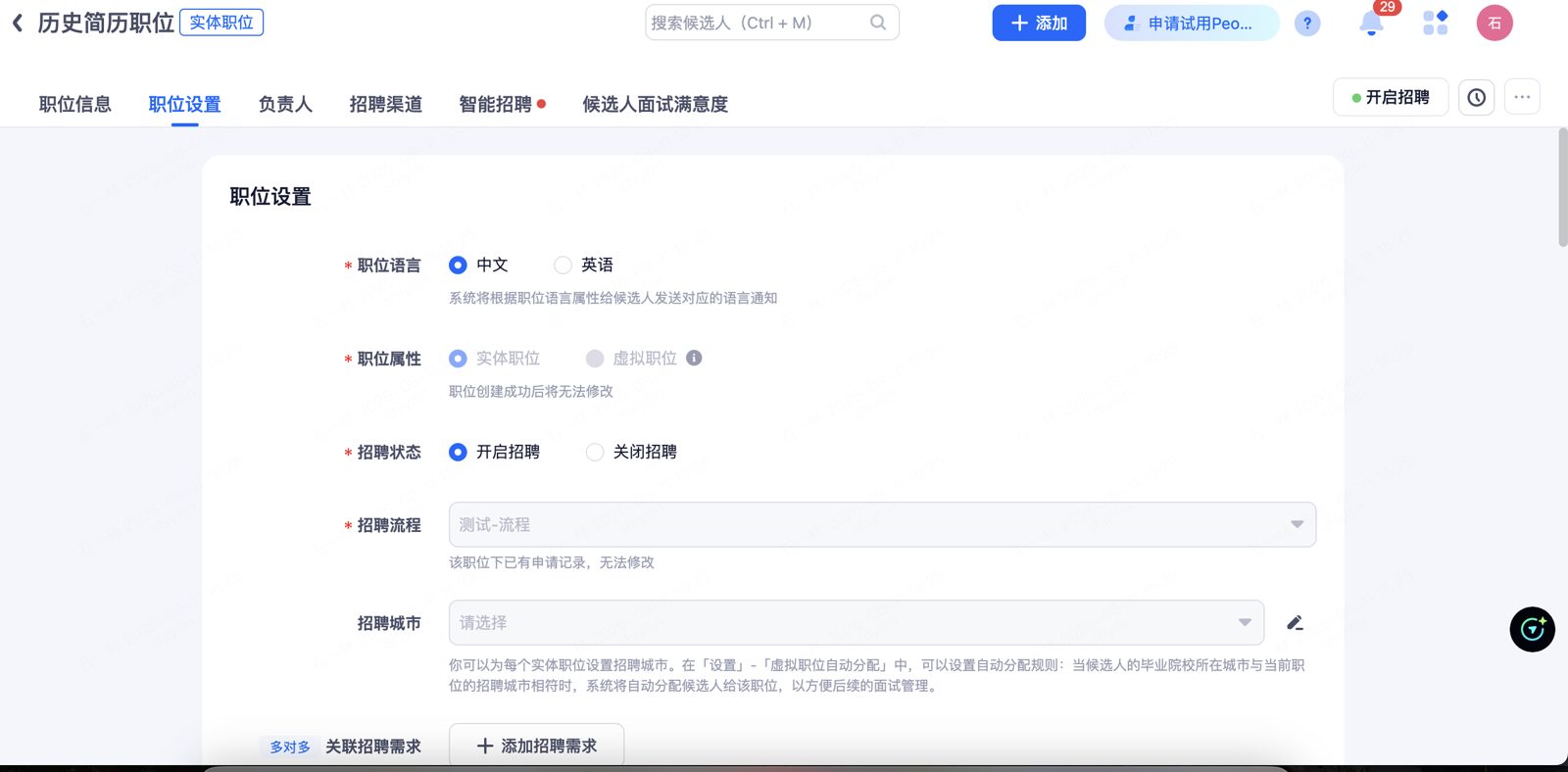
添加职位②:职位设置(语言 / 属性 / 状态 / 流程 / 城市 / 招聘需求)
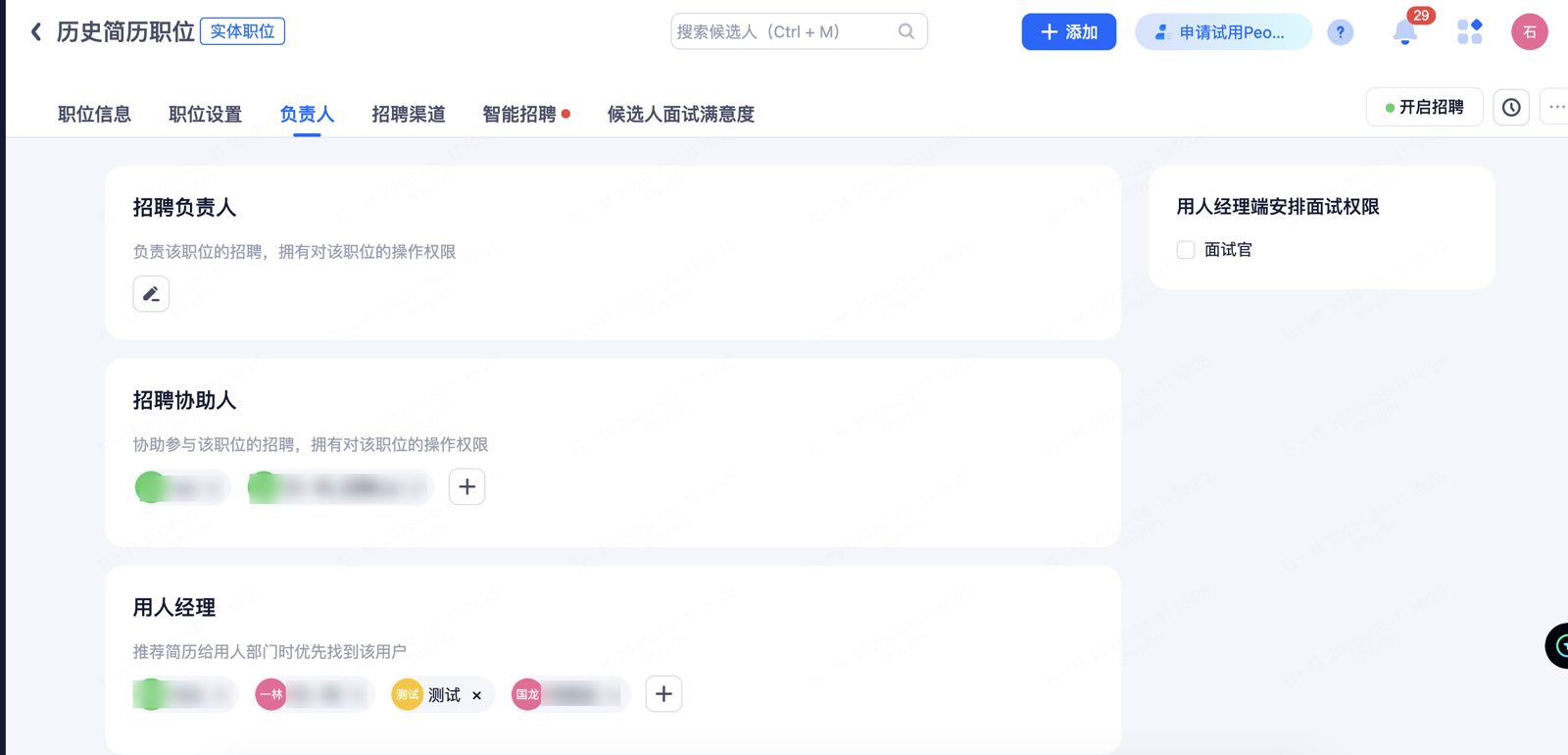
添加职位③:负责人页签(招聘负责人 / 招聘协助人 / 用人经理)
3.3招聘渠道设置及职位发布
- 1职位创建后点击「创建并完成更多设置」进入招聘渠道设置,支持:
- 2① 一键发布到招聘网站:选择已授权招聘网站,点击账号右侧「发布」跳转插件完成发布;发布后该账号可在弹窗中「更新」或「下架」;
- 3② 显示在社会招聘官网 / 内推官网:勾选后职位展示在对应官网;
- 4③ 使用猎头:勾选后指定猎头开放职位;
- 5④ 接收简历邮箱及简历分配规则:添加渠道简历邮箱,手动分配一次后自动形成分配规则。
- 6职位还支持订阅招聘周报与简历自动推荐。
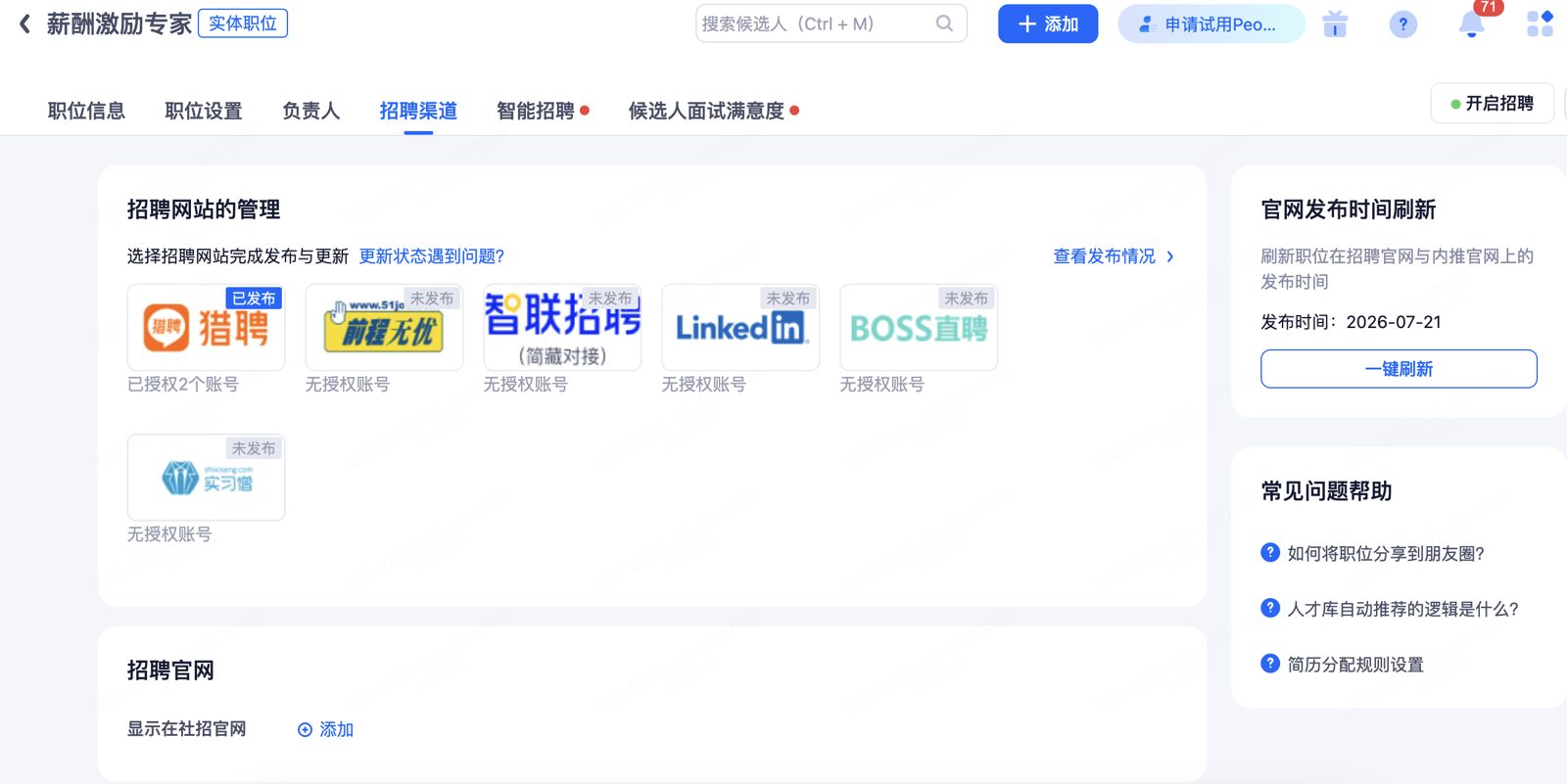
招聘渠道设置:招聘网站 / 社招官网 / 内推官网 / 猎头 / 简历邮箱
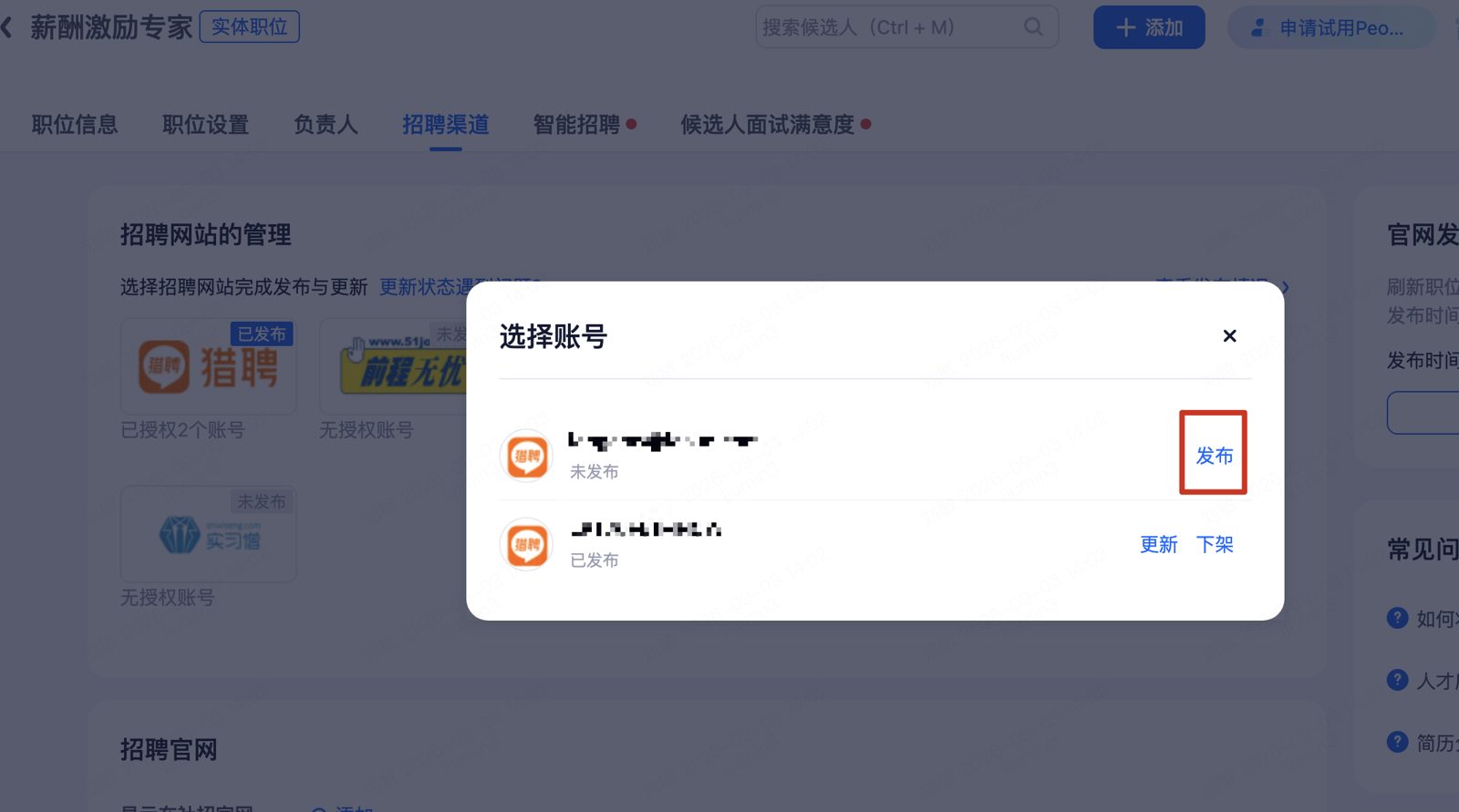
选择账号发布职位:未发布点击「发布」;已发布可「更新」或「下架」
3.4职位分组与批量修改
- 1批量修改:职位管理列表勾选职位后,可进行信息批量调整。
- 2职位分组:设置 → 职位分组管理,可添加职位分组;选择职位时设置筛选条件,可筛选已关闭职位,方便快速创建常用分组。
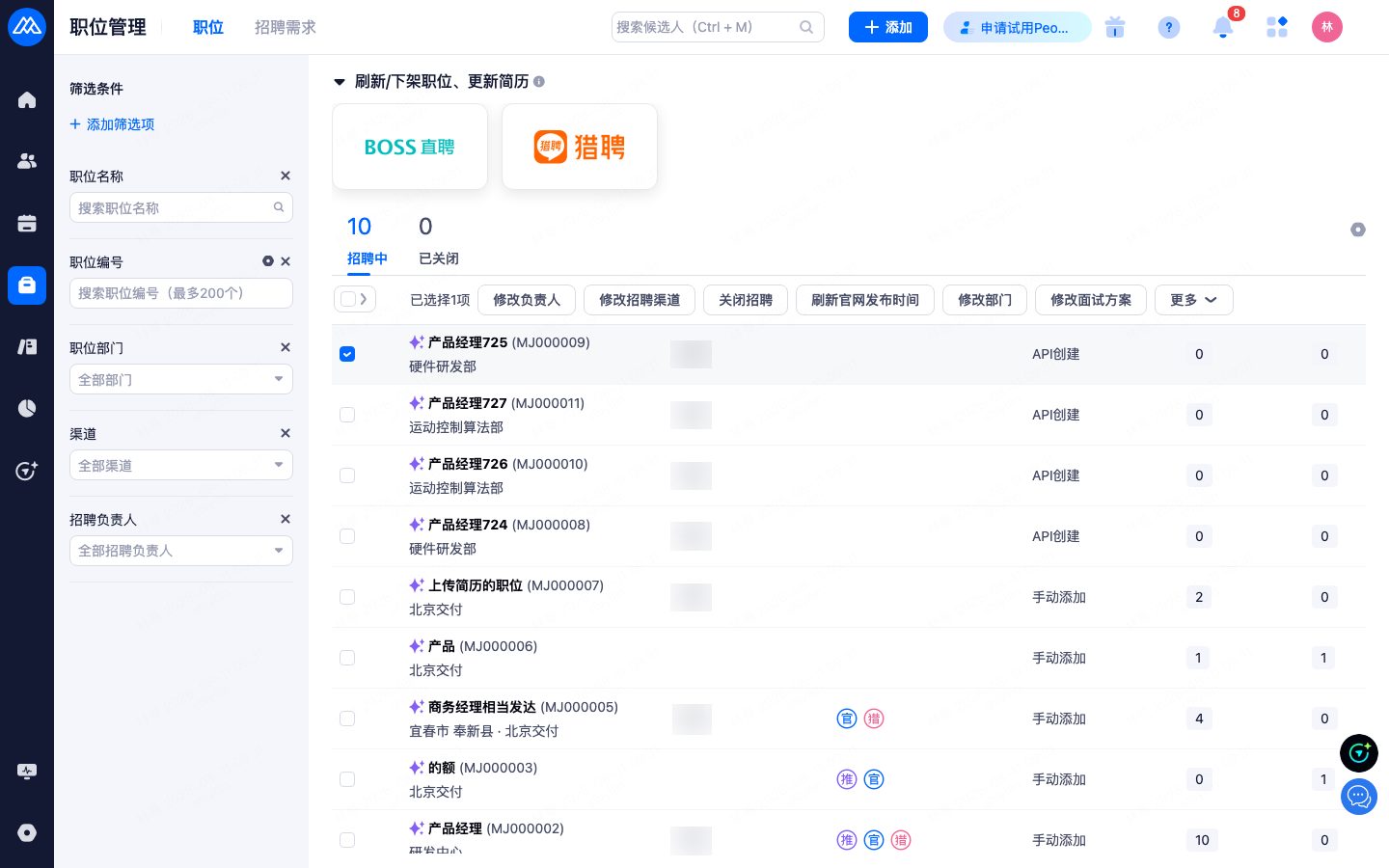
勾选职位后的批量操作:信息调整 / 关闭等
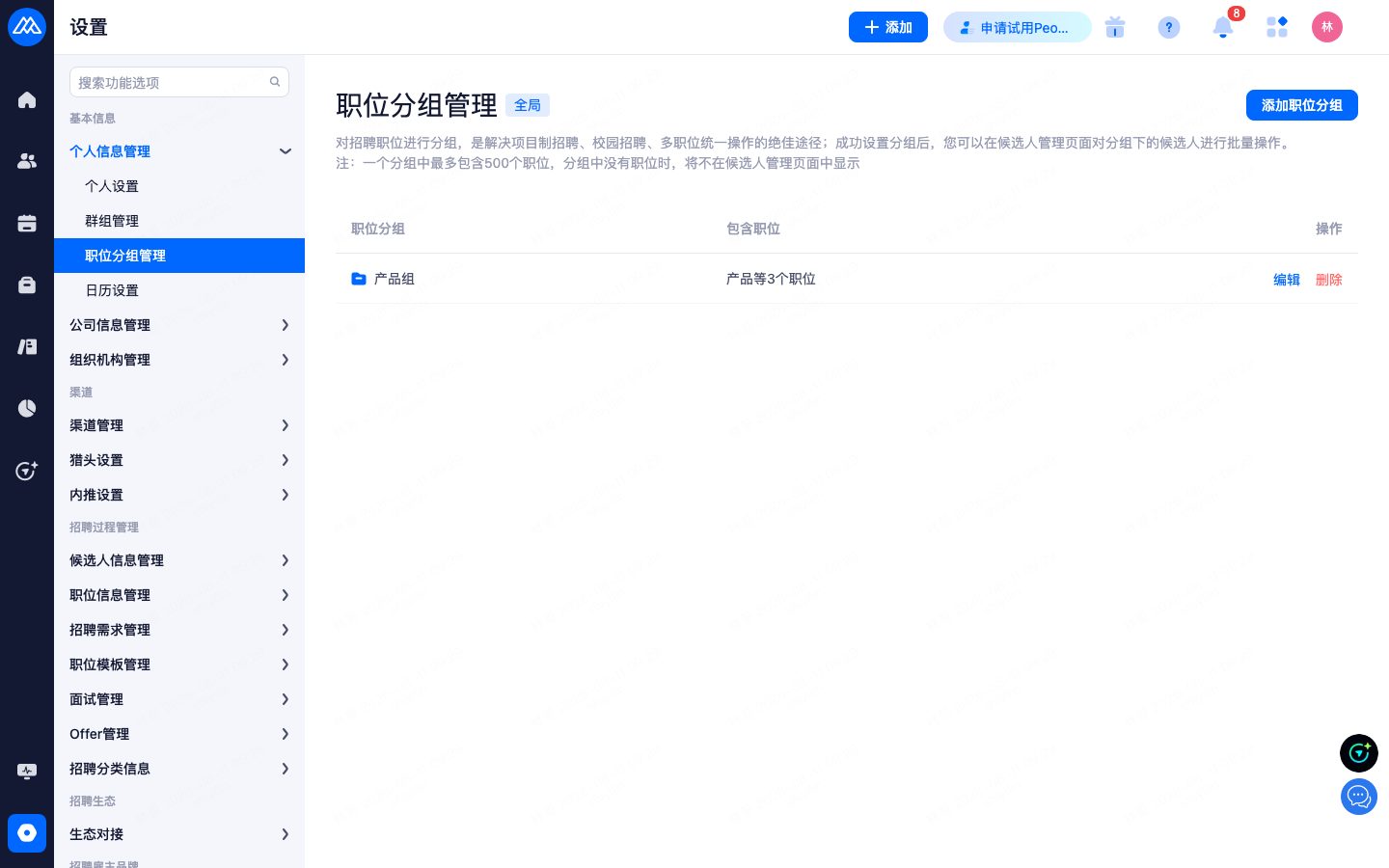
职位分组管理:按筛选条件快速建组
3.5职位关闭
- 1进入职位详情,鼠标移至右上角招聘状态处选择「结束招聘」或「暂停招聘」。
- 2确认弹窗中可设置:① 职位是否继续在渠道展示(勾选不展示的渠道);② 流程中候选人保留在流程中或放入人才库;③ 关联简历分配规则重新分配 / 保持关联 / 取消关联。
- 3区别:暂停招聘的职位仍可分配简历,关闭职位不再显示。
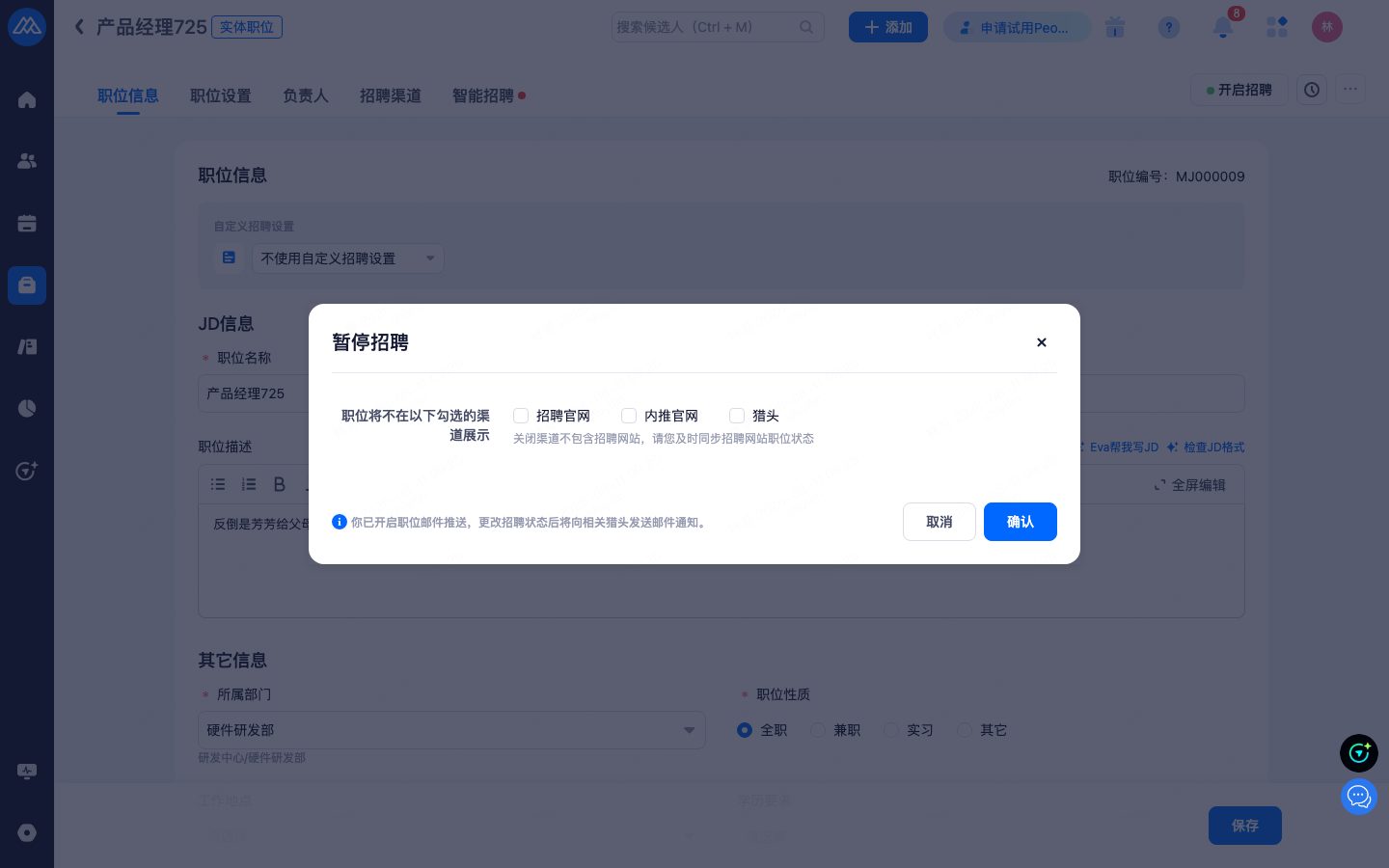
职位关闭确认:渠道展示 / 候选人去向 / 简历分配规则
4
招聘需求
Section 04 · Recruiting Demand
4.1招聘需求管理
- 1职位管理页左上角选择「招聘需求」,可单个添加或批量上传(如开启自动同步则无添加按钮)。
- 2HR 根据实际业务需求维护招聘需求:需求部门、汇报对象、招聘需求开始时间、目标完成时间、需求人数、职位性质、招聘需求负责人等。
- 3点击进入具体招聘需求,可在右侧栏添加关联职位或根据该需求创建新职位。
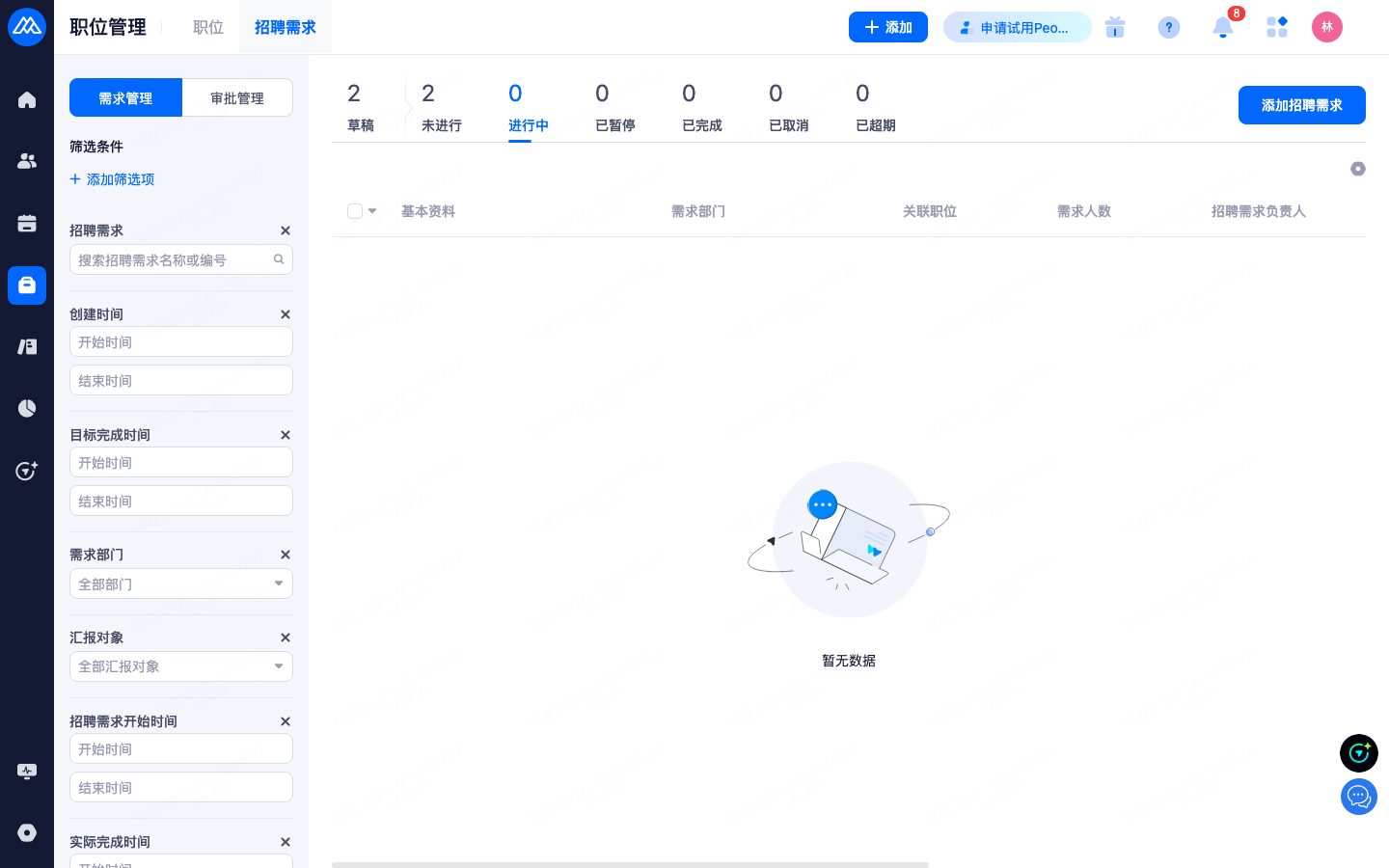
招聘需求管理:需求列表 + 筛选 + 状态(草稿/未进行/进行中…)
图中候选人姓名、联系方式等个人信息为真实测试数据,已做打码处理,仅用于说明界面结构。
4.2需求审批
- 1添加需求时后台可设置是否需要审批(超级管理员设置)。
- 2发起审批后,审批人邮箱收到审批流程;审批通过后该需求生效。
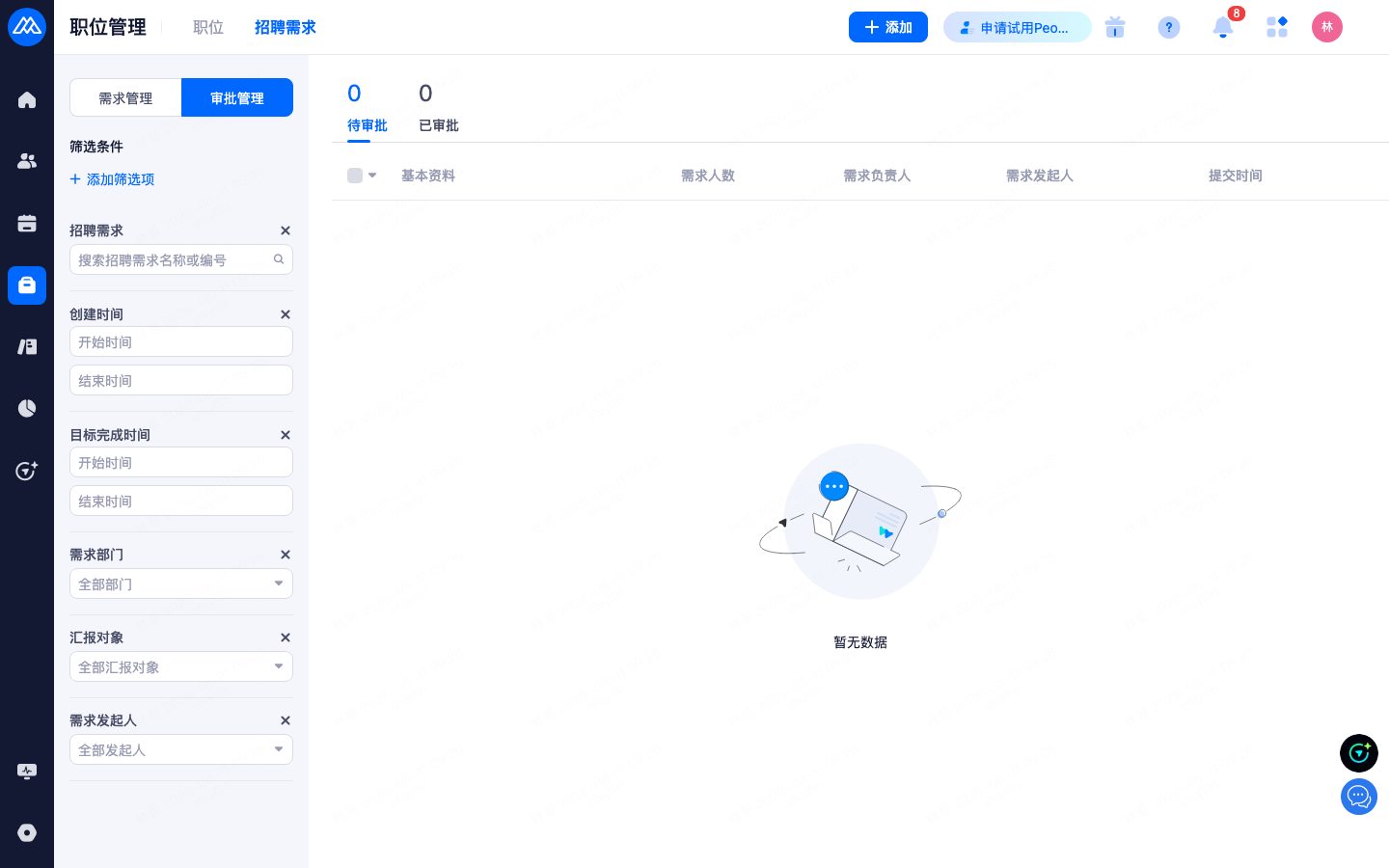
招聘需求审批管理:审批流查看与处理
图中候选人姓名、联系方式等个人信息为真实测试数据,已做打码处理,仅用于说明界面结构。
5
候选人管理
Section 05 · Candidate Pipeline
5.1候选人流程看板
- 1左侧菜单「候选人管理」默认进入,顶部横条按招聘流程阶段(初筛、用人部门筛选、面试、笔试、沟通offer、待入职、已入职、已归档)展示各阶段候选人数量,点击可快速筛选。
- 2左上角可按招聘流程、职位状态筛选;面试型阶段支持面试轮次、面试状态、待定状态等精细化筛选。
- 3候选人信息筛选区支持按学历、渠道、任职职位、公司名称、性别、年龄、籍贯、候选人状态、智能标签等条件组合筛选,可保存为筛选条件。
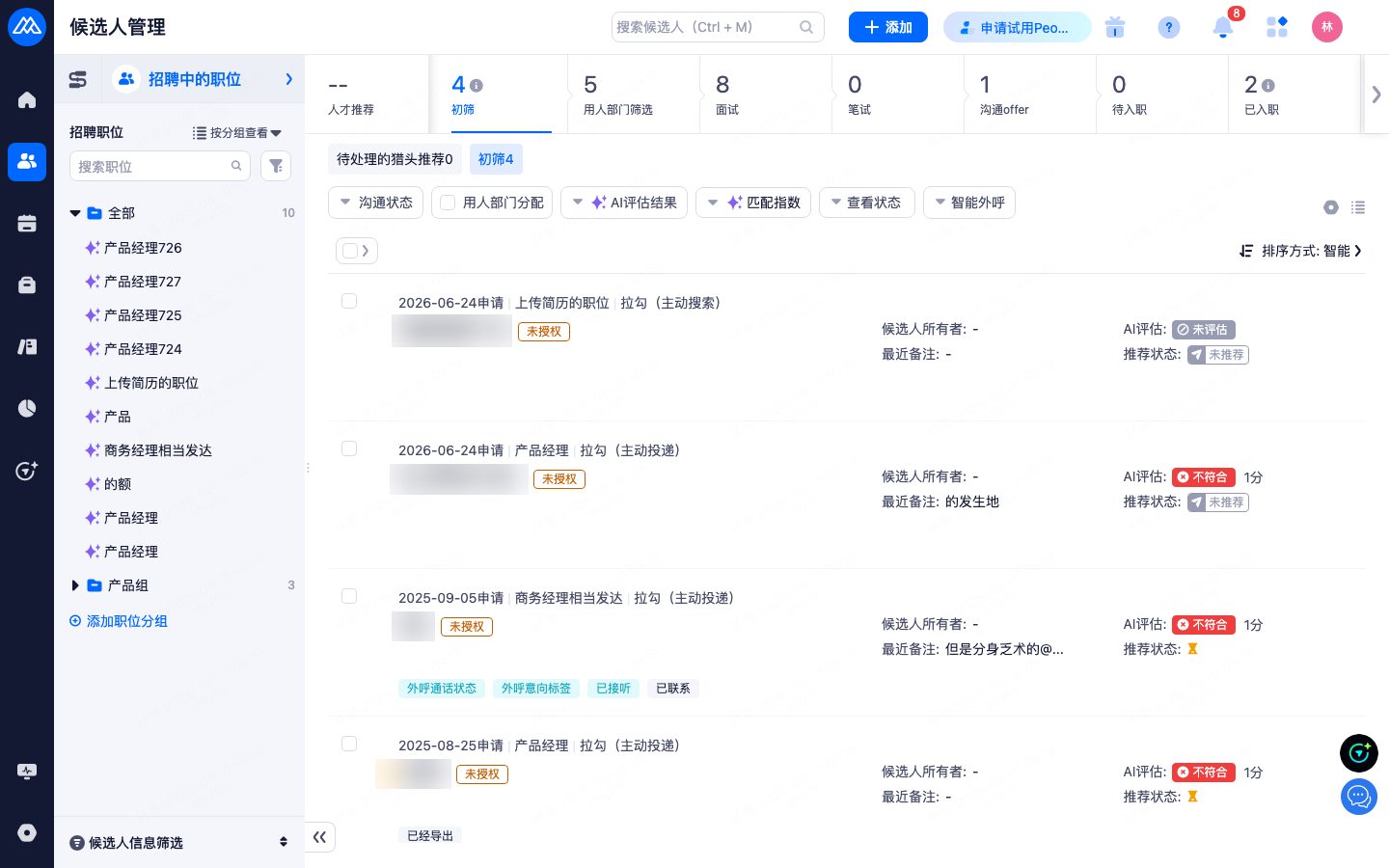
候选人管理:阶段看板 + 多条件筛选 + 候选人列表
图中候选人姓名、联系方式等个人信息为真实测试数据,已做打码处理,仅用于说明界面结构。
5.2添加候选人
- 1点击页面右上角「添加」→「添加候选人」,或直接将简历拖拽至页面空白区域,系统自动解析简历。
- 2选择关联职位保存后,简历进入该职位流程;批量拖拽单次上限 300 份。
- 3也支持「导入候选人」:下载 Excel 模板填写后上传批量导入;支持批量修改候选人信息。
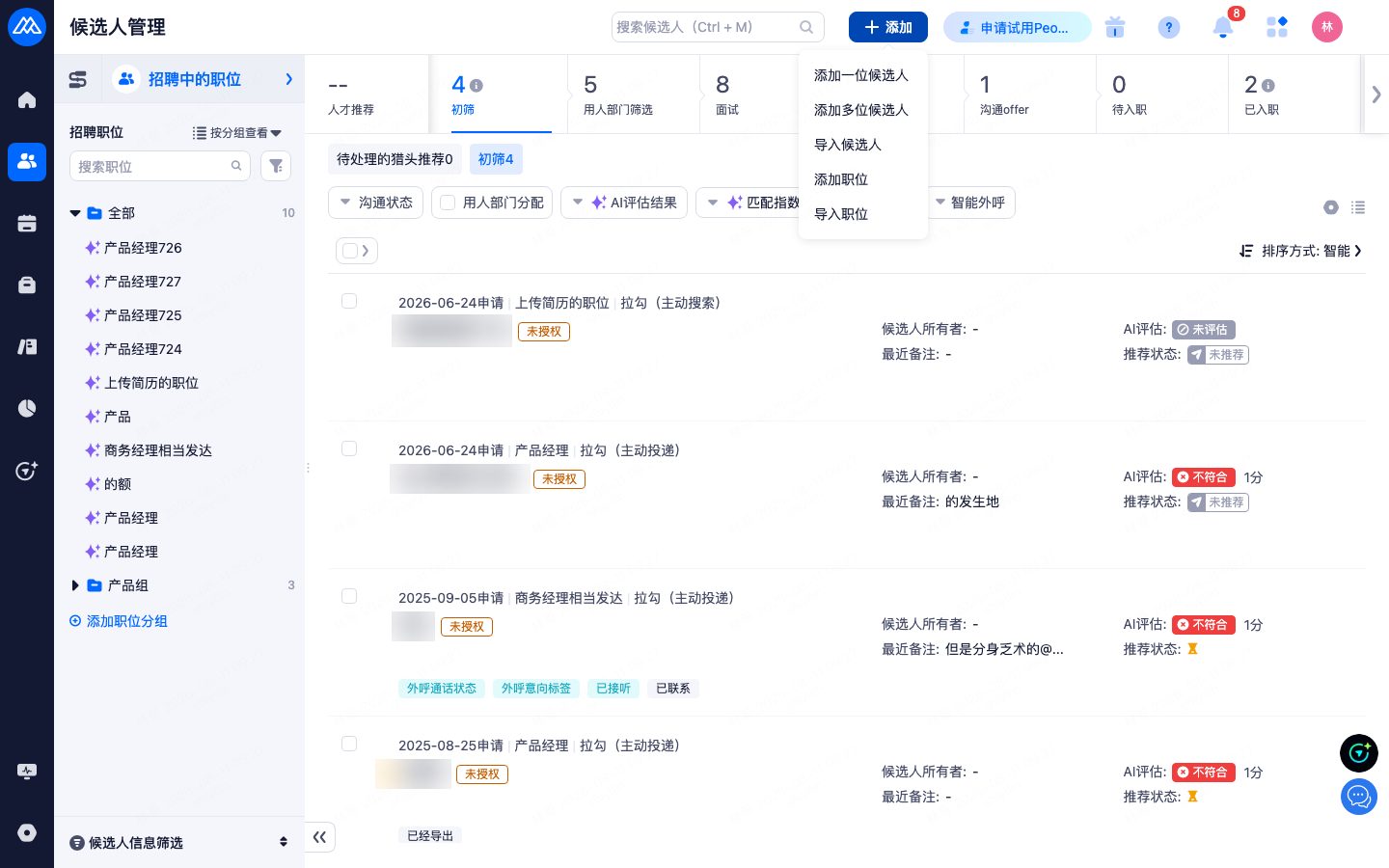
添加候选人:拖拽导入 / 解析简历 / 关联职位
图中候选人姓名、联系方式等个人信息为真实测试数据,已做打码处理,仅用于说明界面结构。
5.3初筛 / 用人部门筛选
- 1初筛:进入系统的简历统一展示在初筛环节,HR 筛选或推荐给用人部门;用人部门同意进入下阶段,拒绝归档(可设置自动流转或直接归档)。
- 2用人部门筛选:HR 手动移动或推荐通过的候选人进入;用人经理可查看原始简历或标准简历,标准简历可隐藏期望薪资与当前薪资。
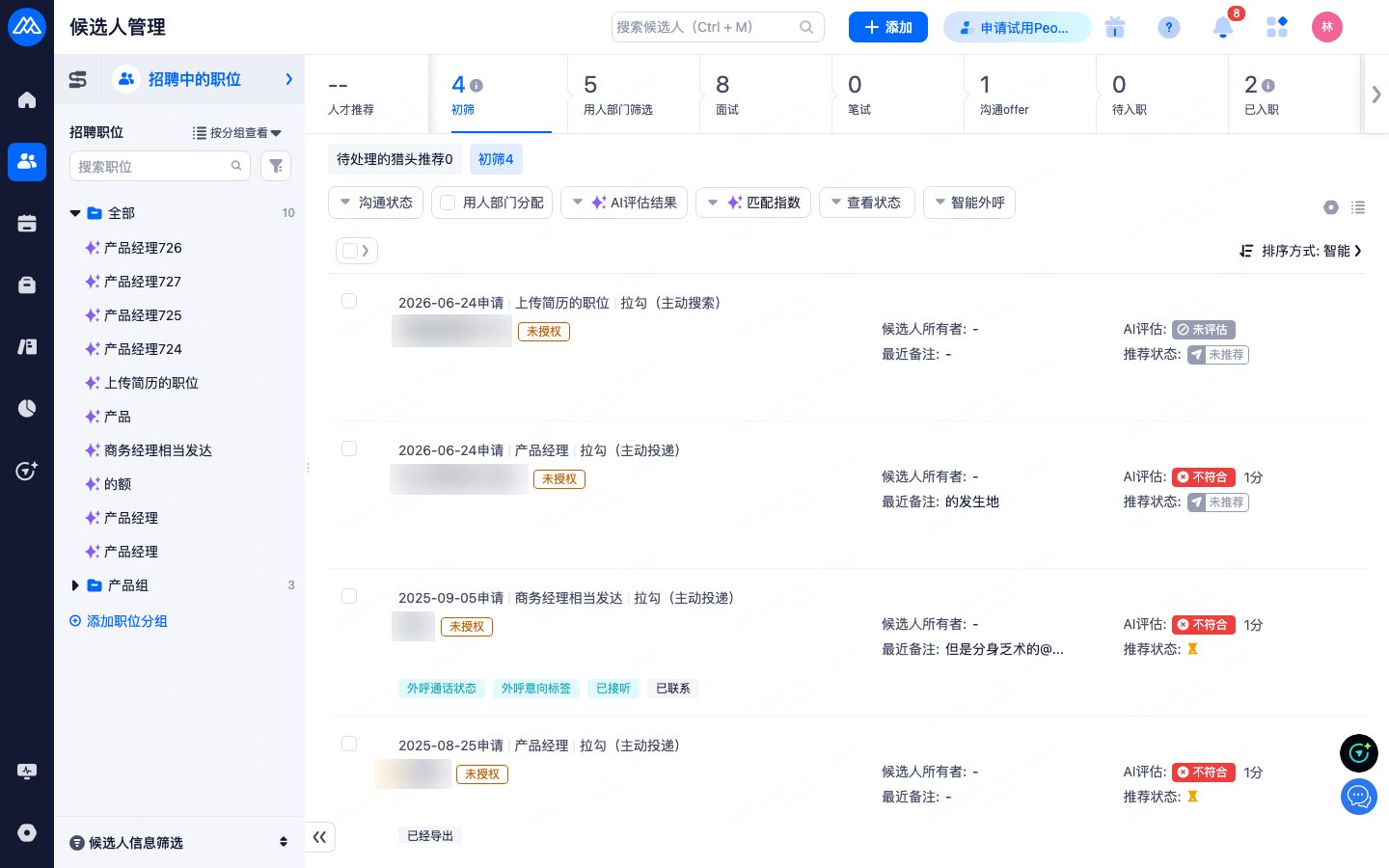
初筛阶段:简历筛选 / 推荐给用人部门
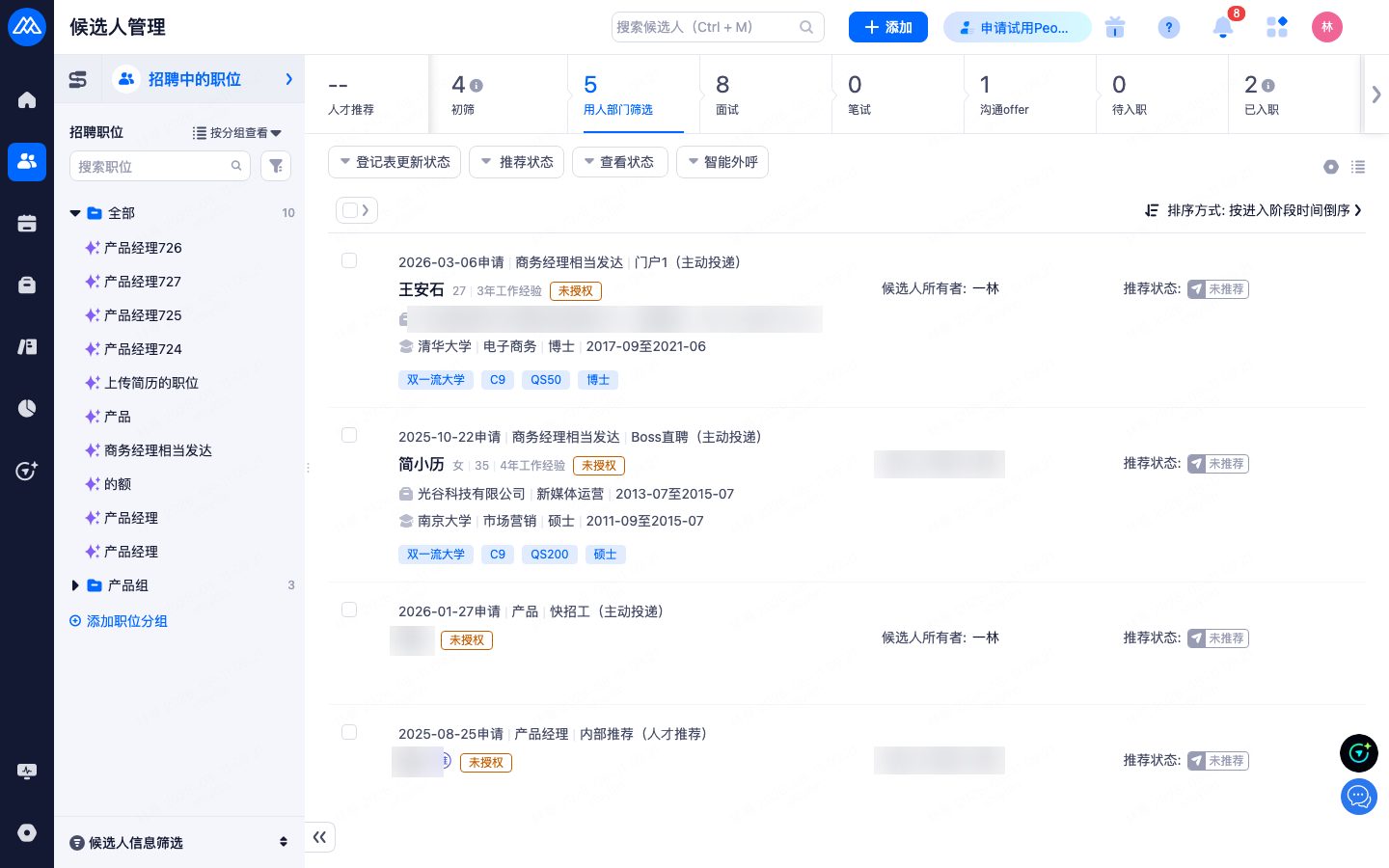
用人部门筛选:原始简历 / 标准简历查看
图中候选人姓名、联系方式等个人信息为真实测试数据,已做打码处理,仅用于说明界面结构。
5.4面试阶段与安排面试
- 1面试:用人部门筛选通过的简历进入面试环节,面试类型含现场、电话、视频(Moka 视频 / 腾讯会议 / 飞书 / 其他);面试通过后在简历详情右侧菜单进入下一阶段;备注支持 @ 相关人员进行公开/私密沟通。
- 2创建面试:进入候选人管理「面试」阶段,点击候选人姓名打开简历详情页;在「面试」标签下点击「添加面试」按钮,在弹窗中选择面试类型、面试轮次、面试时间与面试官,系统将自动通知候选人与面试官。
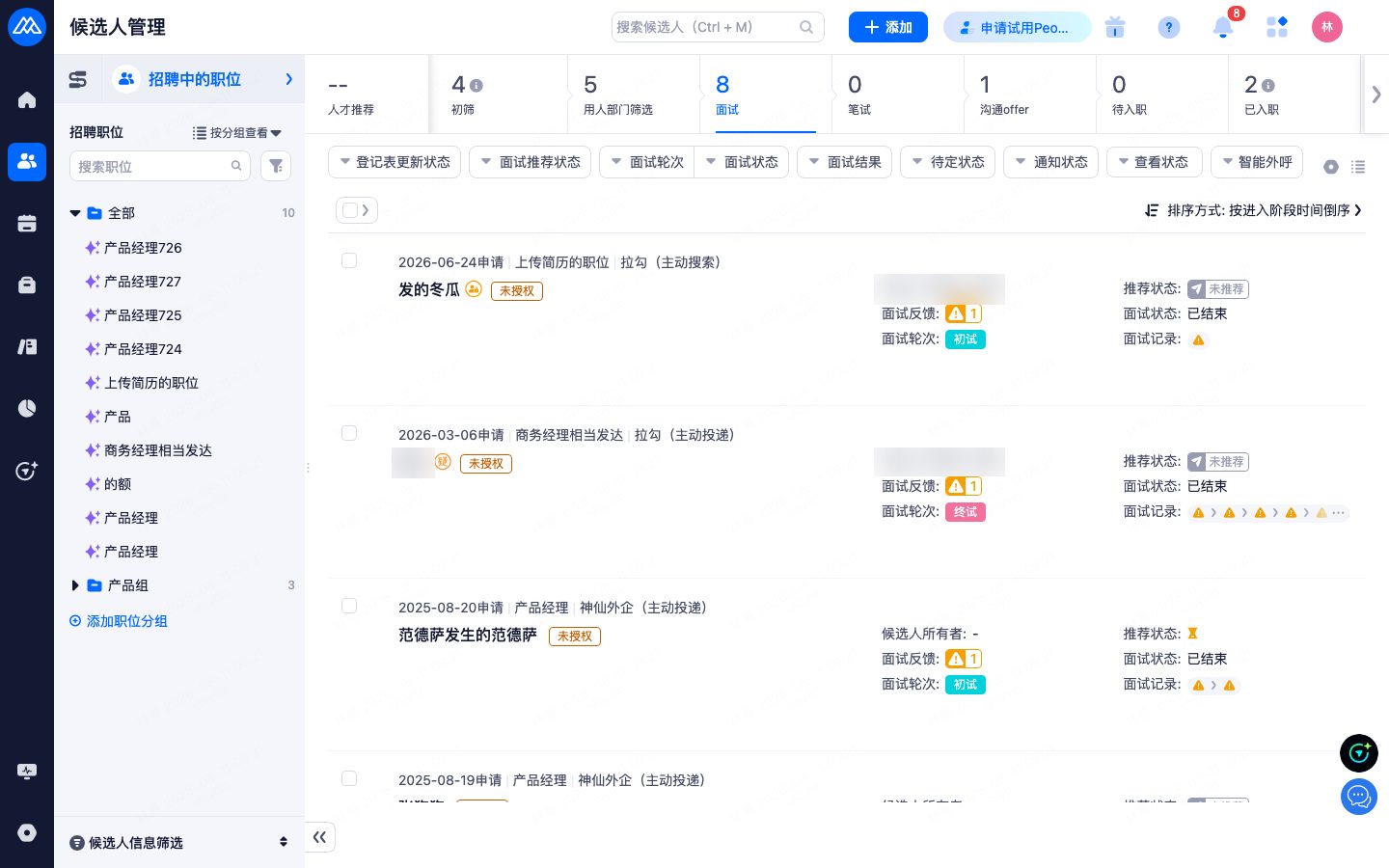
面试阶段:候选人列表与面试推进
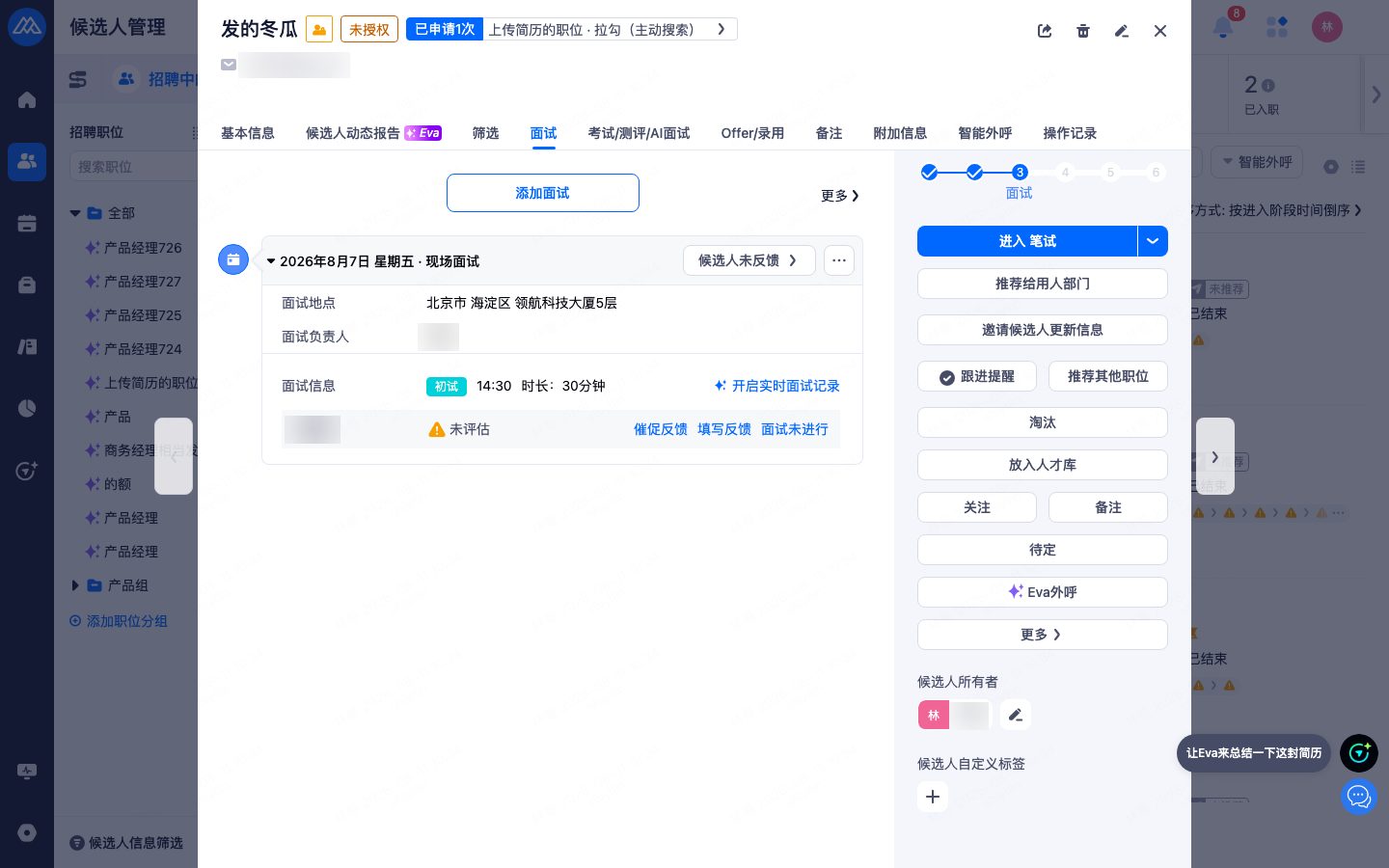
简历详情页:点击「添加面试」按钮创建面试
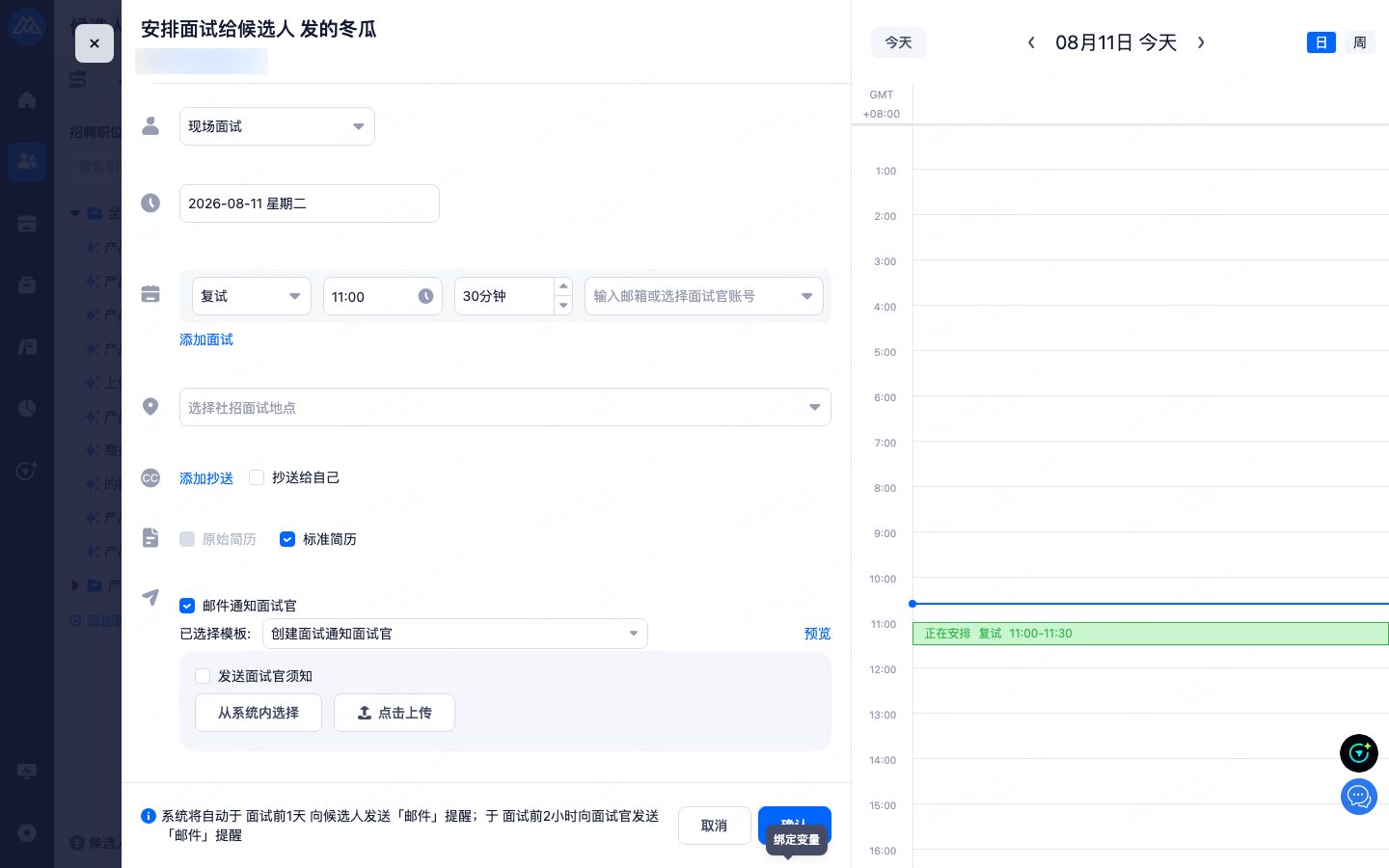
添加面试弹窗:选择面试类型 / 轮次 / 时间 / 面试官
图中候选人姓名、联系方式等个人信息为真实测试数据,已做打码处理,仅用于说明界面结构。
5.5沟通 Offer 与创建 Offer
- 1沟通 Offer 环节:可添加背调信息(上传背调模板,pdf/doc/txt,≤50M)、创建 Offer、修改 Offer(操作记录展示修改人与内容)、发起 Offer 审批(按职位绑定审批流,可临时修改)、发送 Offer(审批通过后解锁;失败可在消息中心查看原因)、导入 EHR(需接口,移动端支持)。
- 2创建 Offer:候选人进入「沟通offer」阶段后,点击候选人姓名打开简历详情页;切换到「Offer/录用」标签,点击「创建offer」按钮,在弹窗中填写对应 Offer 审批字段,保存后可在页面预览 Offer 详情及通知(仅 Offer 类型阶段支持创建)。
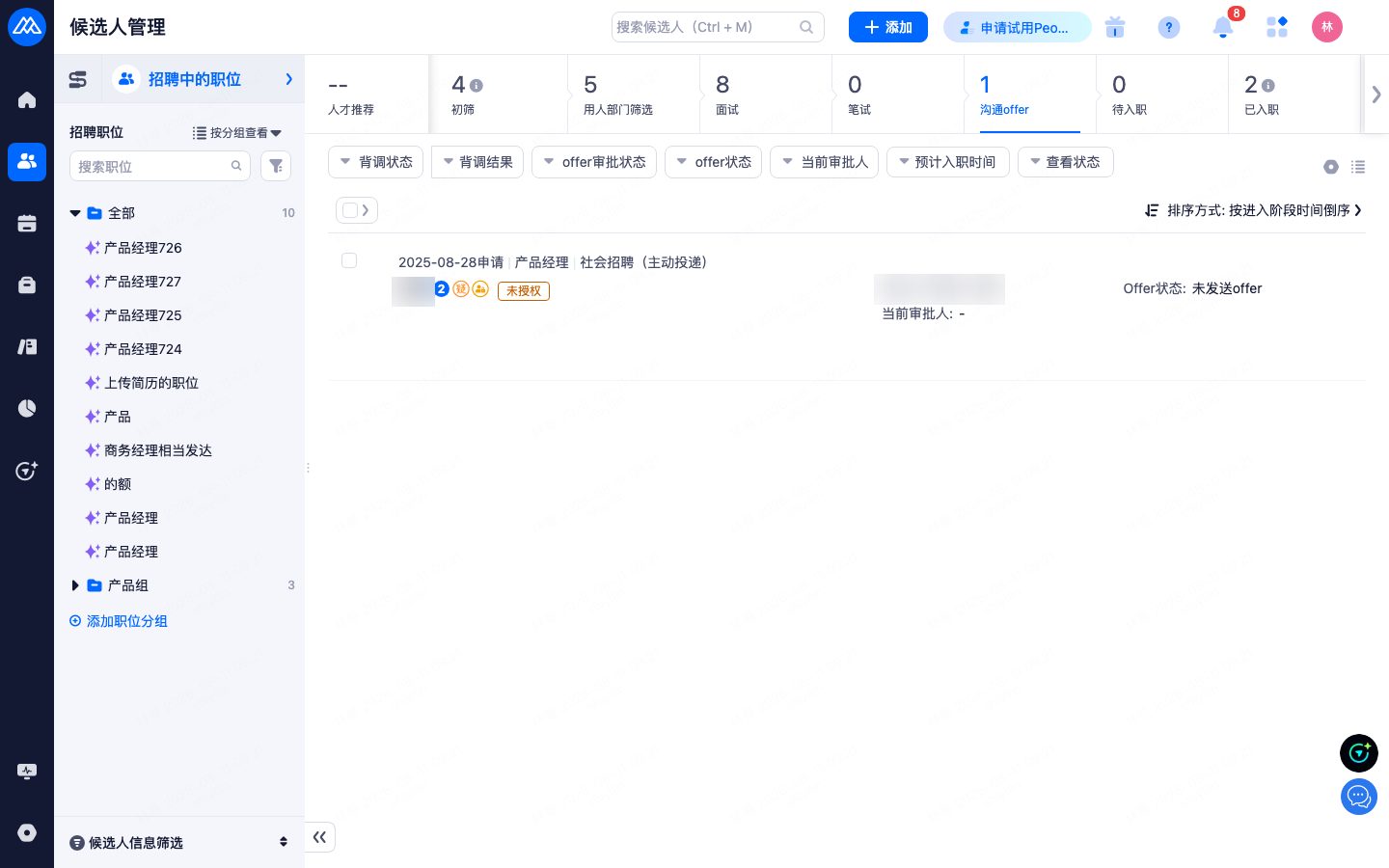
沟通 Offer 阶段:候选人列表与 Offer 状态
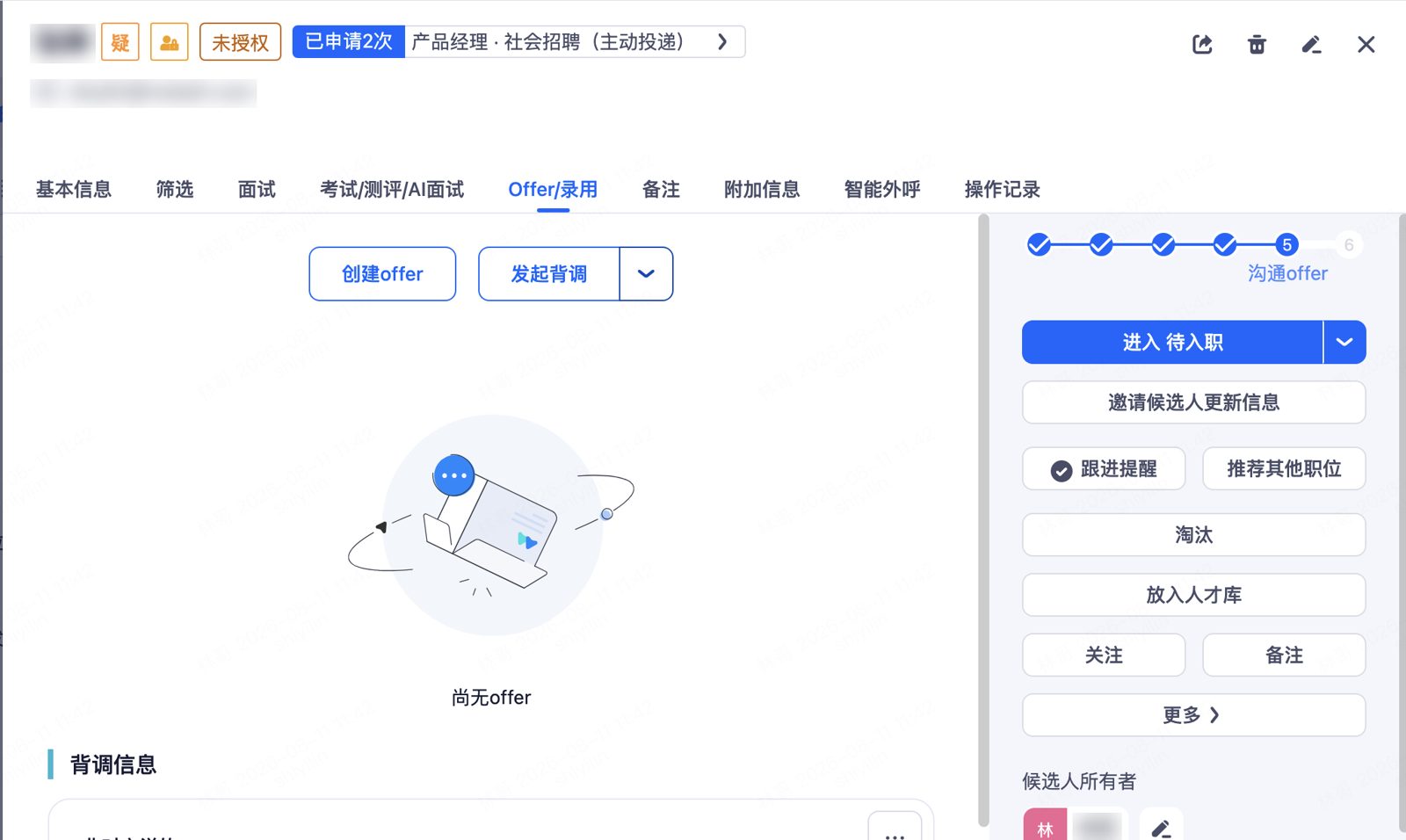
简历详情页:切换到「Offer/录用」标签,点击「创建offer」按钮
图中候选人姓名、联系方式等个人信息为真实测试数据,已做打码处理,仅用于说明界面结构。
5.6待入职
- 1接受 Offer 后,候选人可自动进入「待入职」阶段(需提前设置);在候选人管理「待入职」阶段点击候选人姓名打开简历详情页。
- 2在简历详情页「Offer/录用」标签的「入职记录」中,点击「确认入职」按钮,选择实际入职时间及试用期,系统将自动打「已入职」标签并转入入职人才库。
- 3放弃入职可选择人才库储备并打归档标签;已入职候选人在试用期将满时,系统会提醒转正。
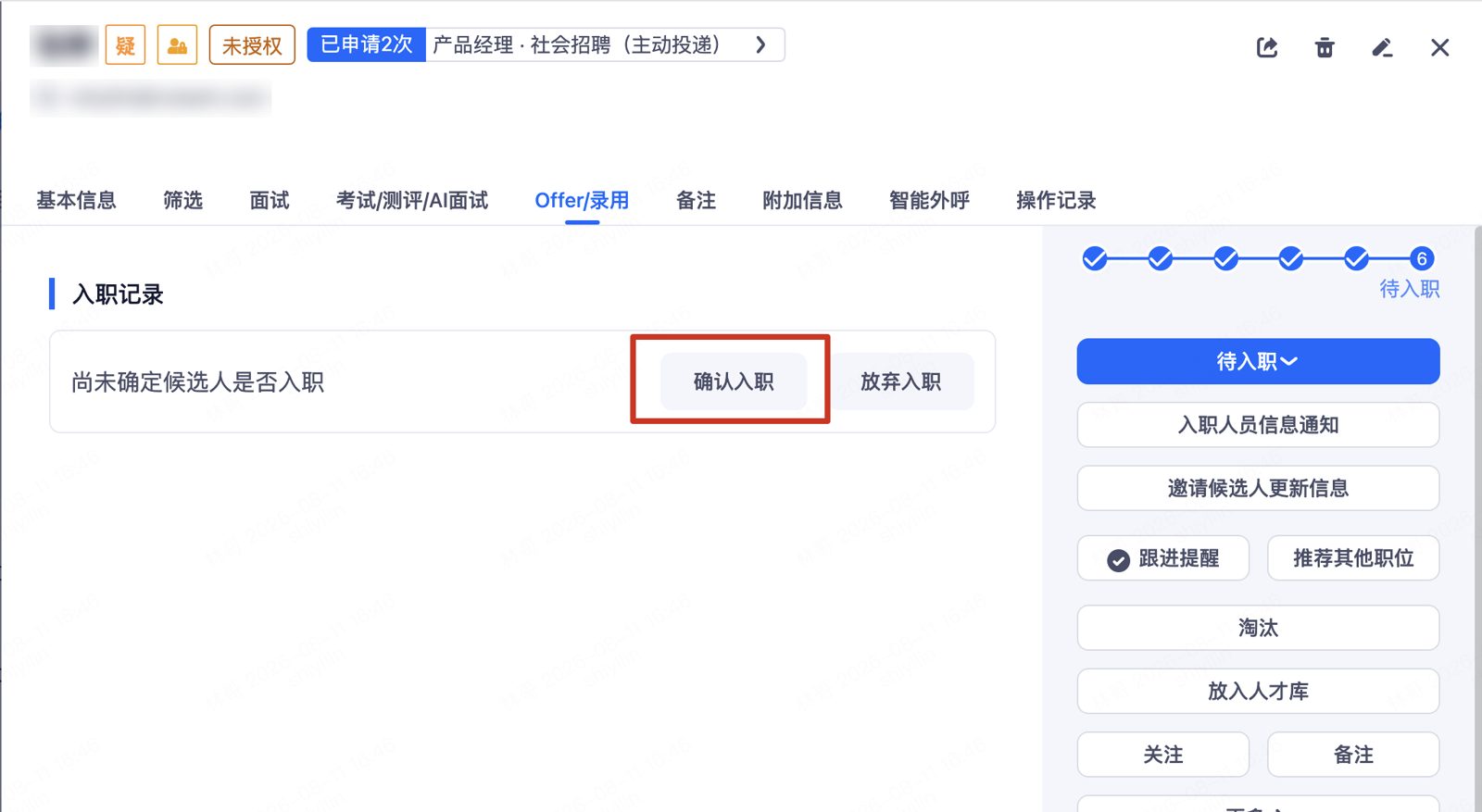
待入职:简历详情页「Offer/录用」标签中点击「确认入职」
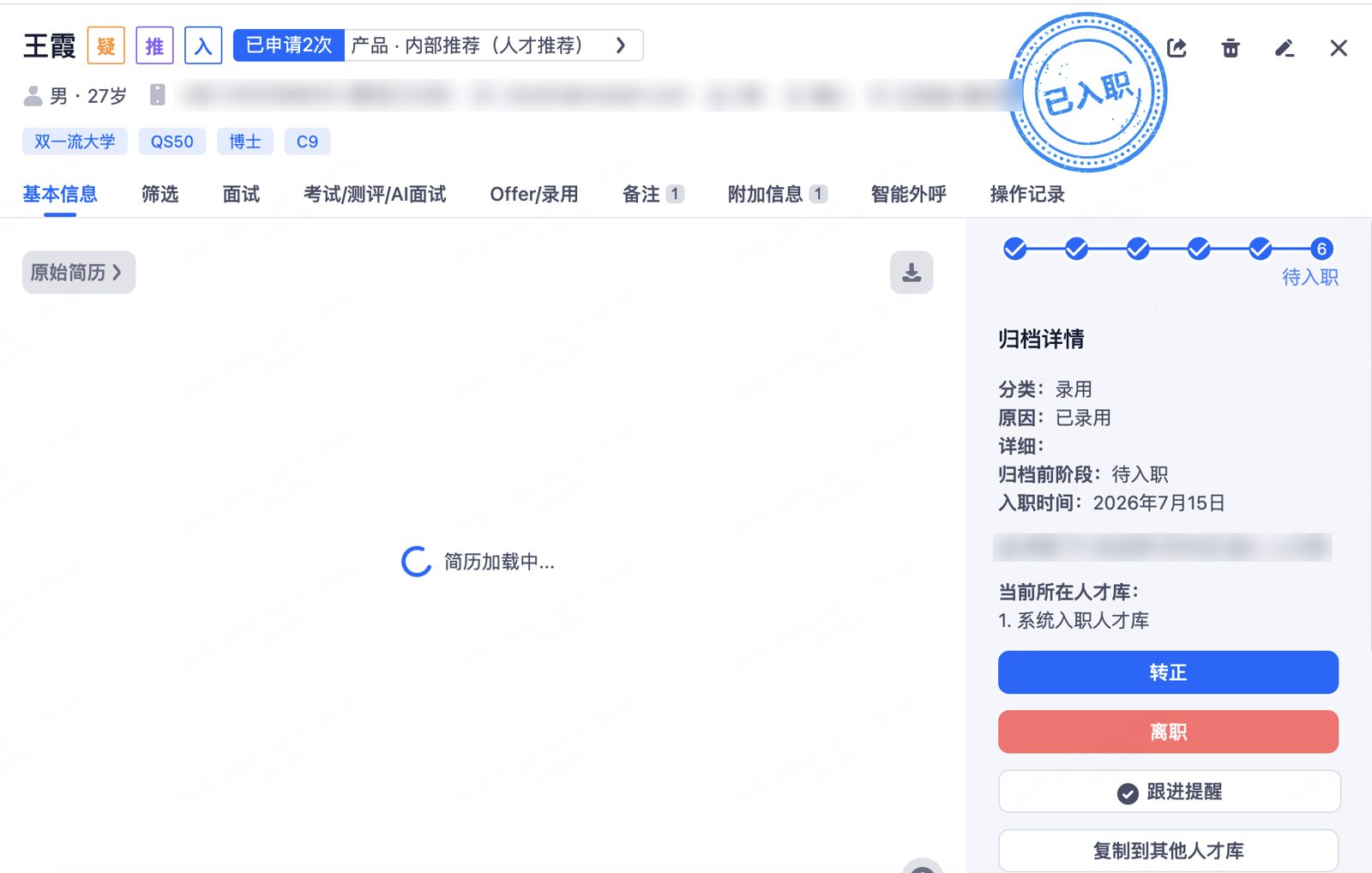
已入职:确认入职后简历详情页显示「已入职」状态及归档详情
图中候选人姓名、联系方式等个人信息为真实测试数据,已做打码处理,仅用于说明界面结构。
6
面试安排
Section 06 · Interview
6.1面试安排总览
- 1左侧菜单「面试安排」,以列表形式查看今天、过去及今后的面试安排,支持对未反馈的面试催办。
- 2可通过月历 / 周历形式筛选查看;点击某个候选人可安排面试、查看面试情况、进行面试过程跟踪。
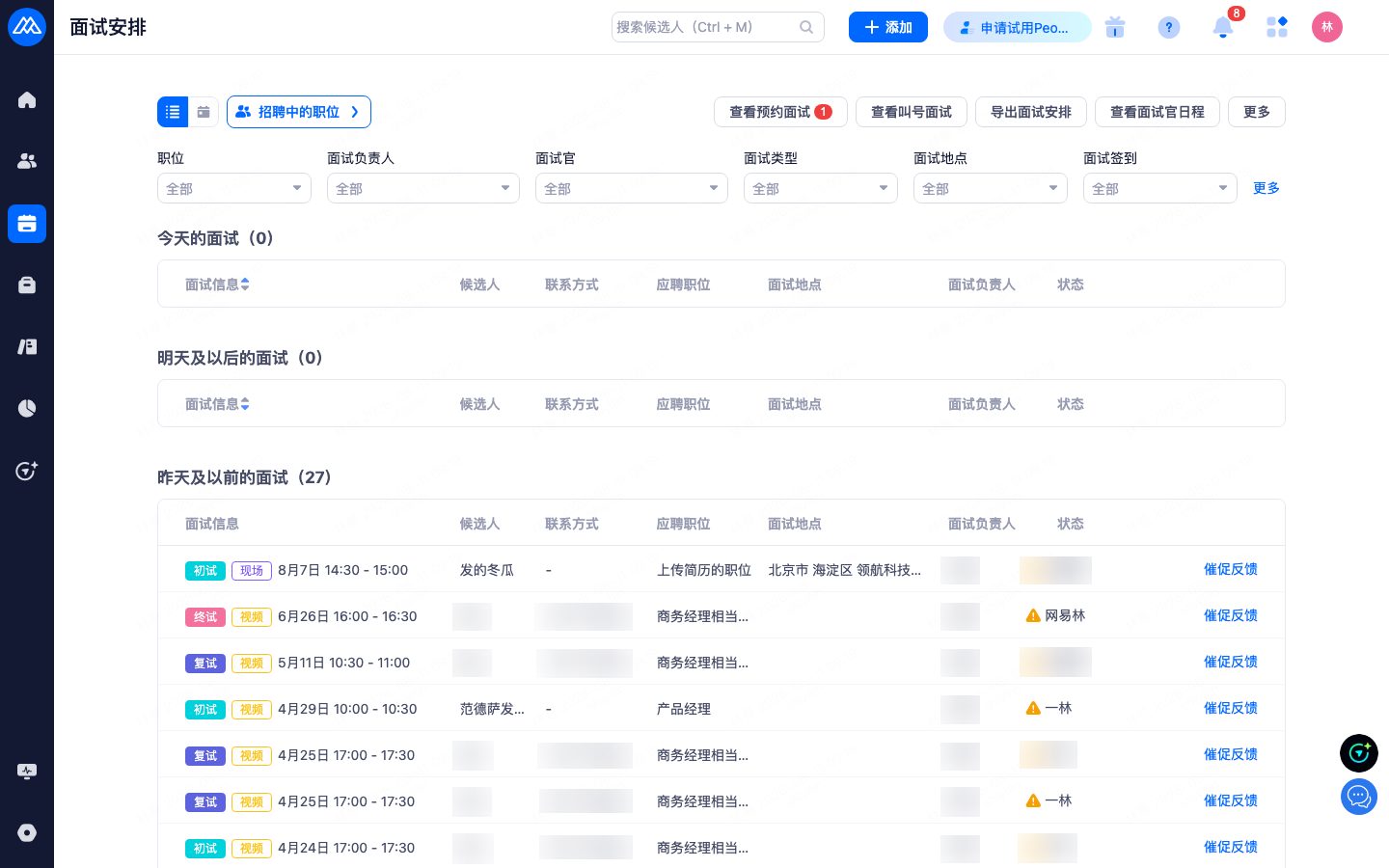
面试安排:列表 / 月历 / 周历 + 未反馈催办
图中候选人姓名、联系方式等个人信息为真实测试数据,已做打码处理,仅用于说明界面结构。
7
人才库
Section 07 · Talent Pool
7.1建立人才库
- 1设置 → 人才库管理,可新建和修改人才库,并可创建子人才库。
- 2有权限的 HR 可针对离职人才库、黑名单、自定义人才库增加子库,方便分类管理。
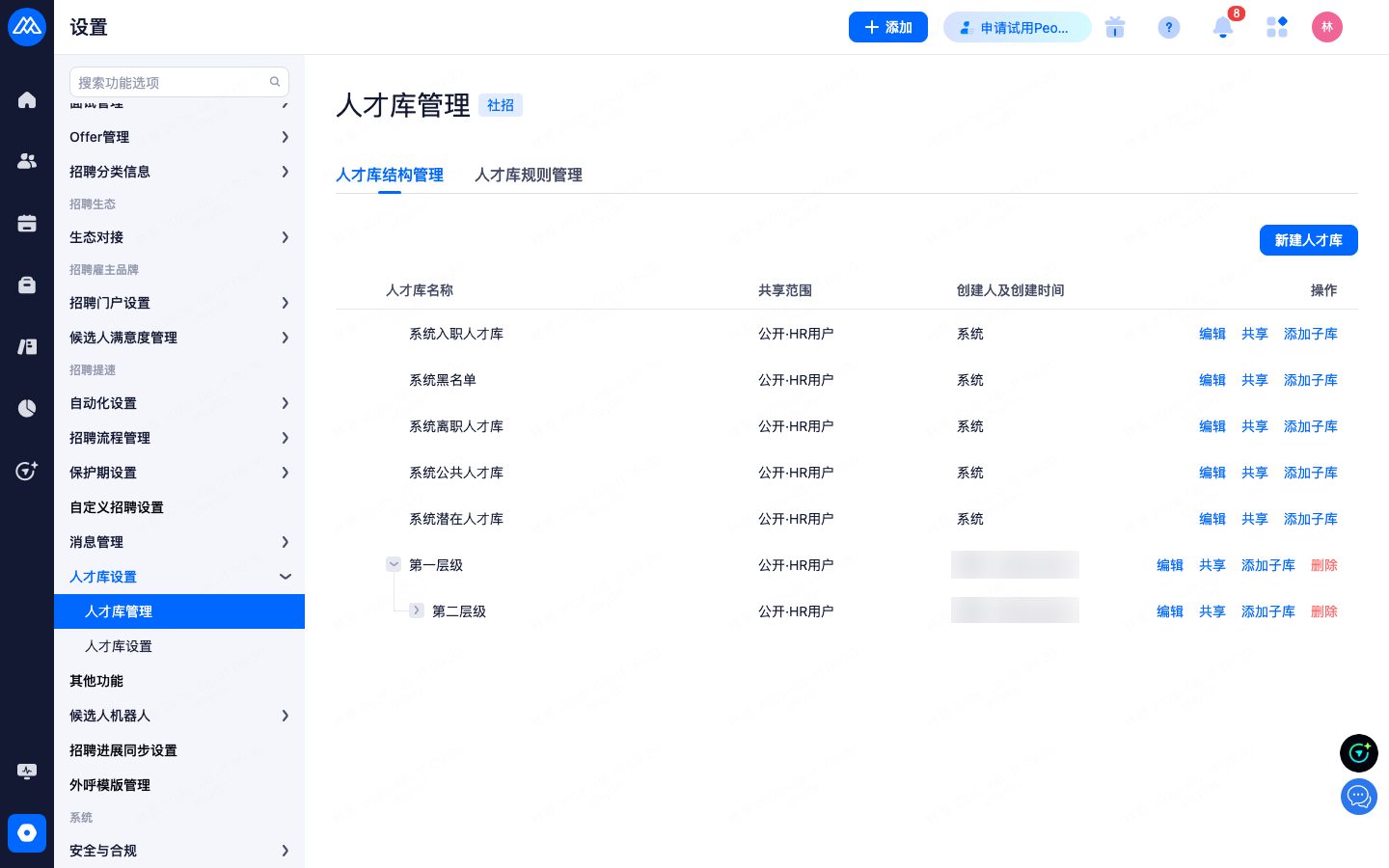
人才库管理:新建 / 修改人才库及子库
图中候选人姓名、联系方式等个人信息为真实测试数据,已做打码处理,仅用于说明界面结构。
7.2人才库概览与筛选
- 1归档进入人才库的简历可按多种条件搜索;人才库界面左侧筛选栏支持自定义筛选项(职位负责人、候选人状态、职位类别、职位性质、籍贯等)。
- 2支持精准搜索 / 模糊搜索,可按最高学历、渠道、任职职位、公司名称、性别、年龄、行业、求职意向等条件组合。
- 3人才库简历分配:可操作「恢复原状态」(恢复到归档时流程阶段)或「重新分配职位」(进入分配职位的初筛阶段,渠道显示为人才库)。
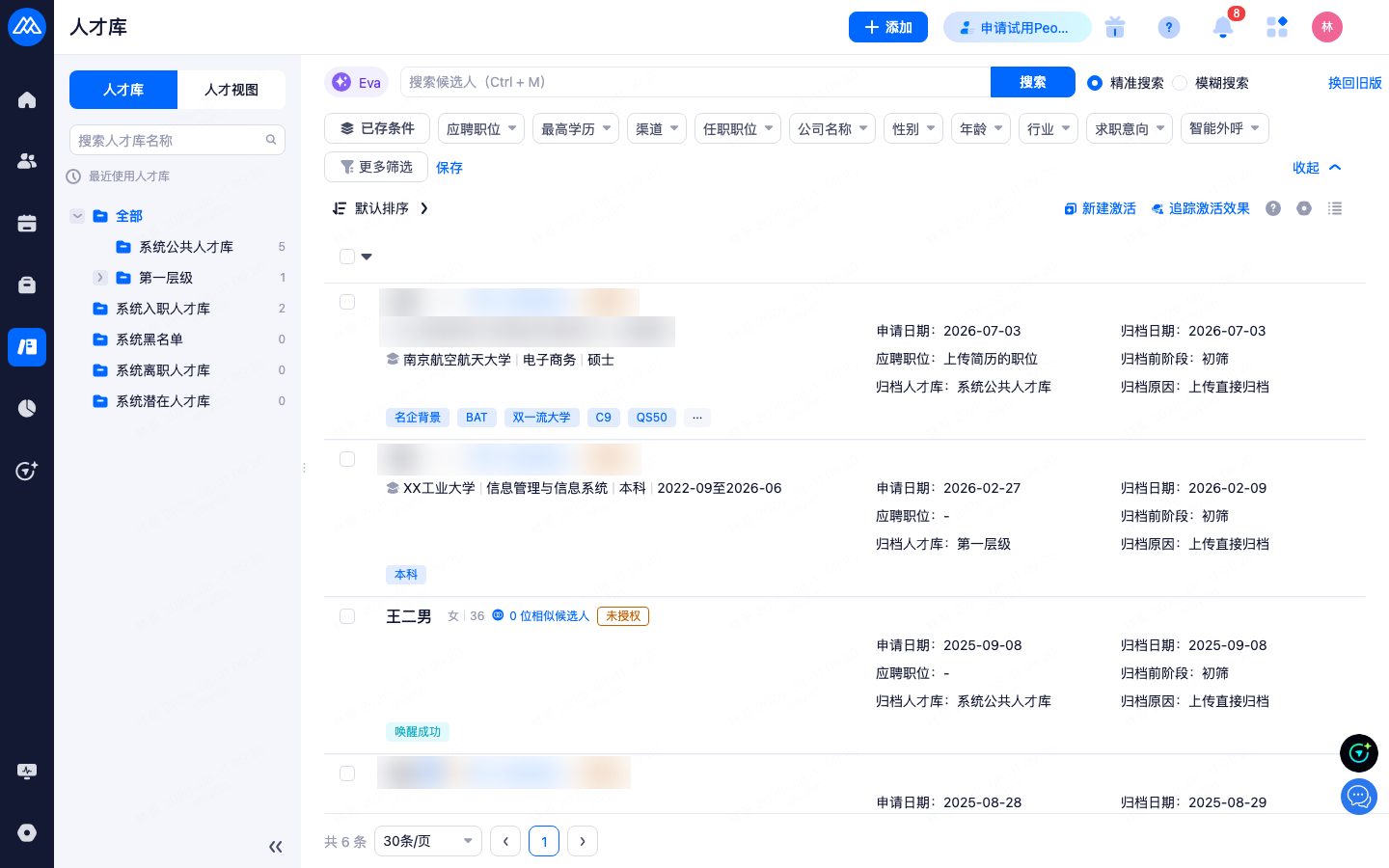
人才库概览:归档简历列表 + 多条件筛选
图中候选人姓名、联系方式等个人信息为真实测试数据,已做打码处理,仅用于说明界面结构。
7.3激活人才库与追踪效果
- 1激活:配置筛选条件筛选要激活的候选人,选择单批次激活或循环激活,确认后发起激活。
- 2追踪激活效果:支持以项目或列表形式追踪,列表形式可直观看到候选人的相关信息。
- 3搜索网络人才:右上角搜索网络人才库,通过插件跳转渠道搜索简历,自动判断简历是否已存在于系统(避免重复下载)。
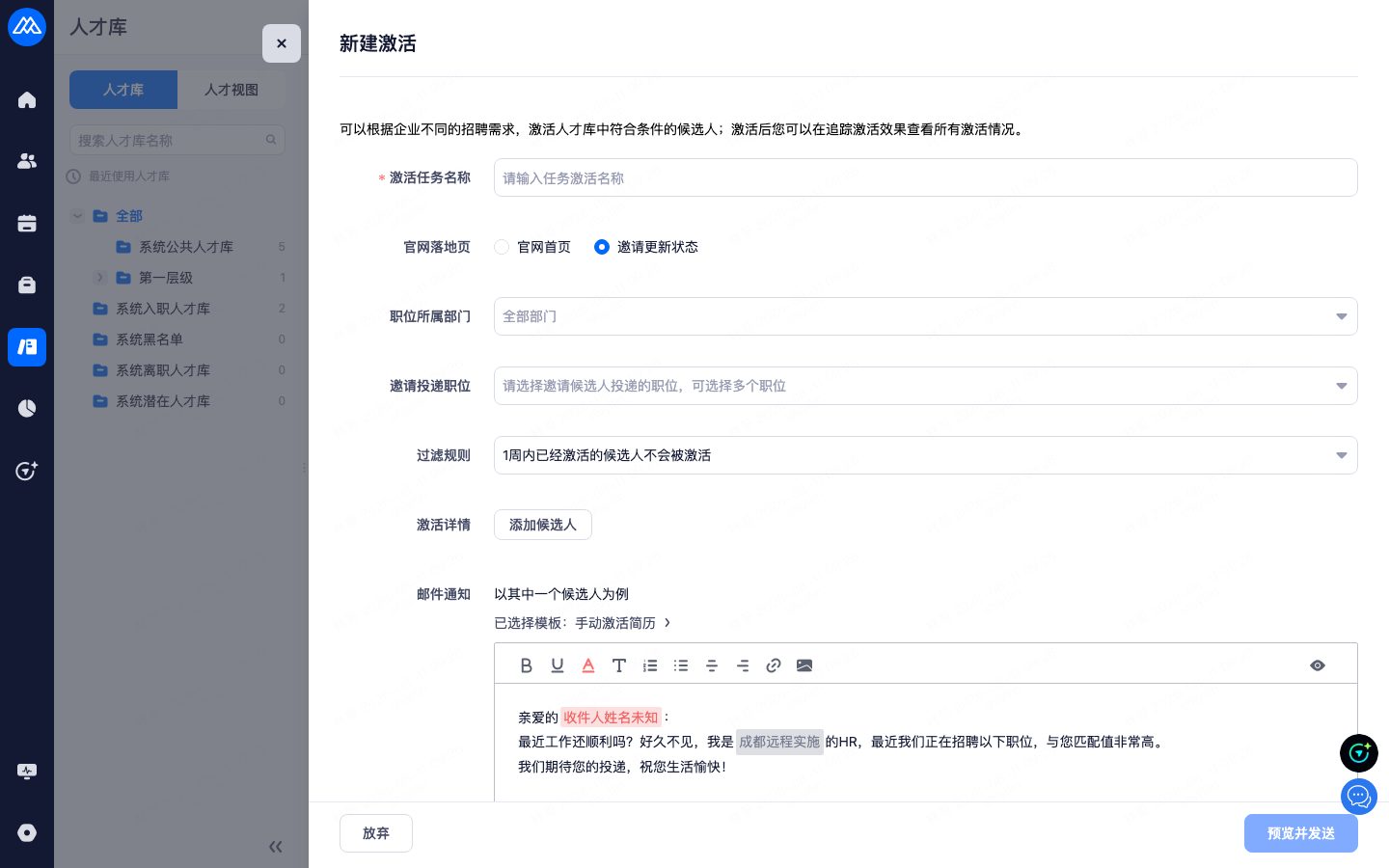
新建激活:筛选条件 + 单批次 / 循环激活
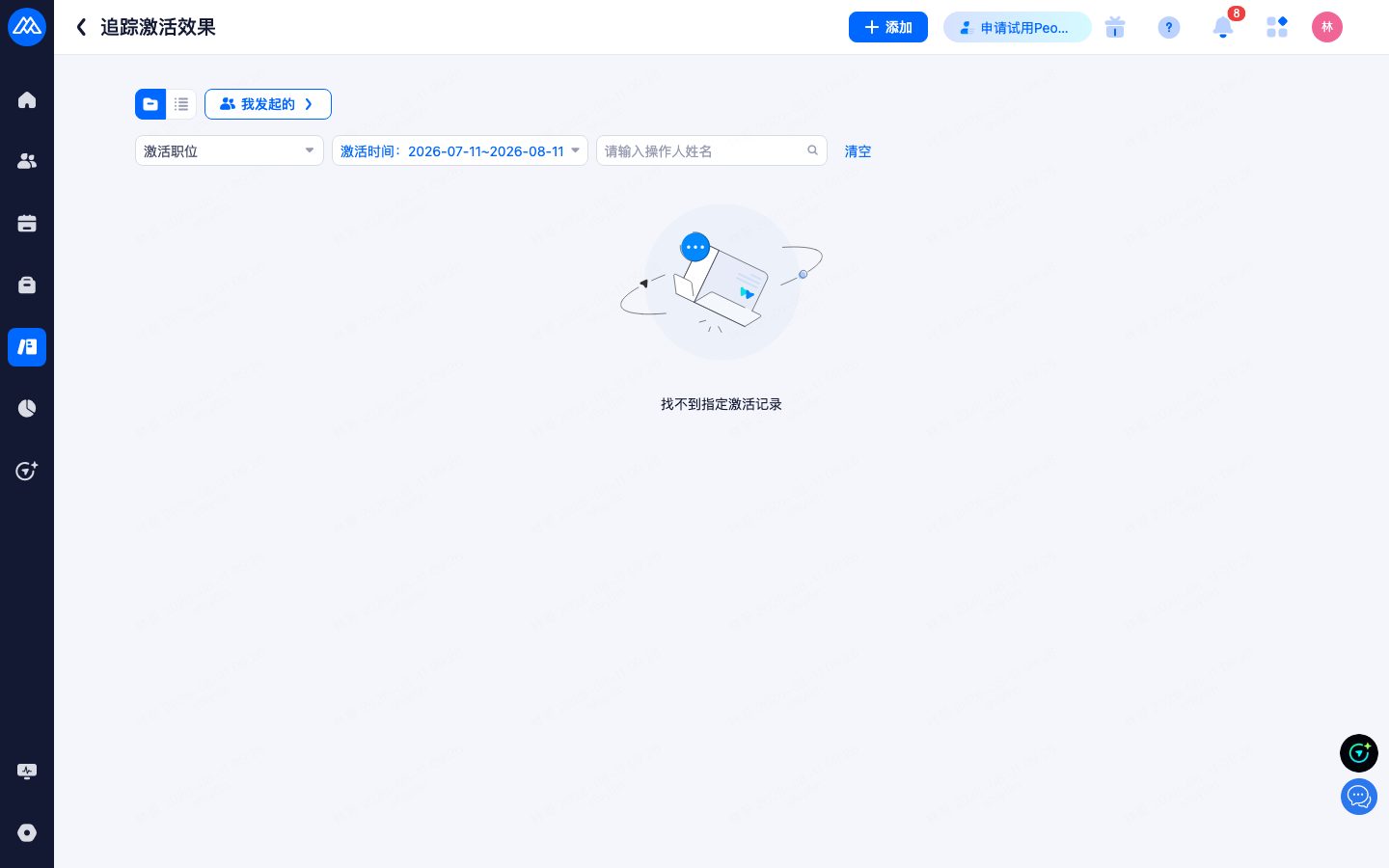
追踪激活效果:项目 / 列表形式
图中候选人姓名、联系方式等个人信息为真实测试数据,已做打码处理,仅用于说明界面结构。
8
报表中心
Section 08 · Reports
8.1报表中心
- 1报表中心可配置出不同维度的报表,报表基于系统内候选人进行统计。
- 2建议优先使用「模板库」中的报表模板,选择对应模板后点击「预览」即可查看效果,确认后可直接应用,开包即用。
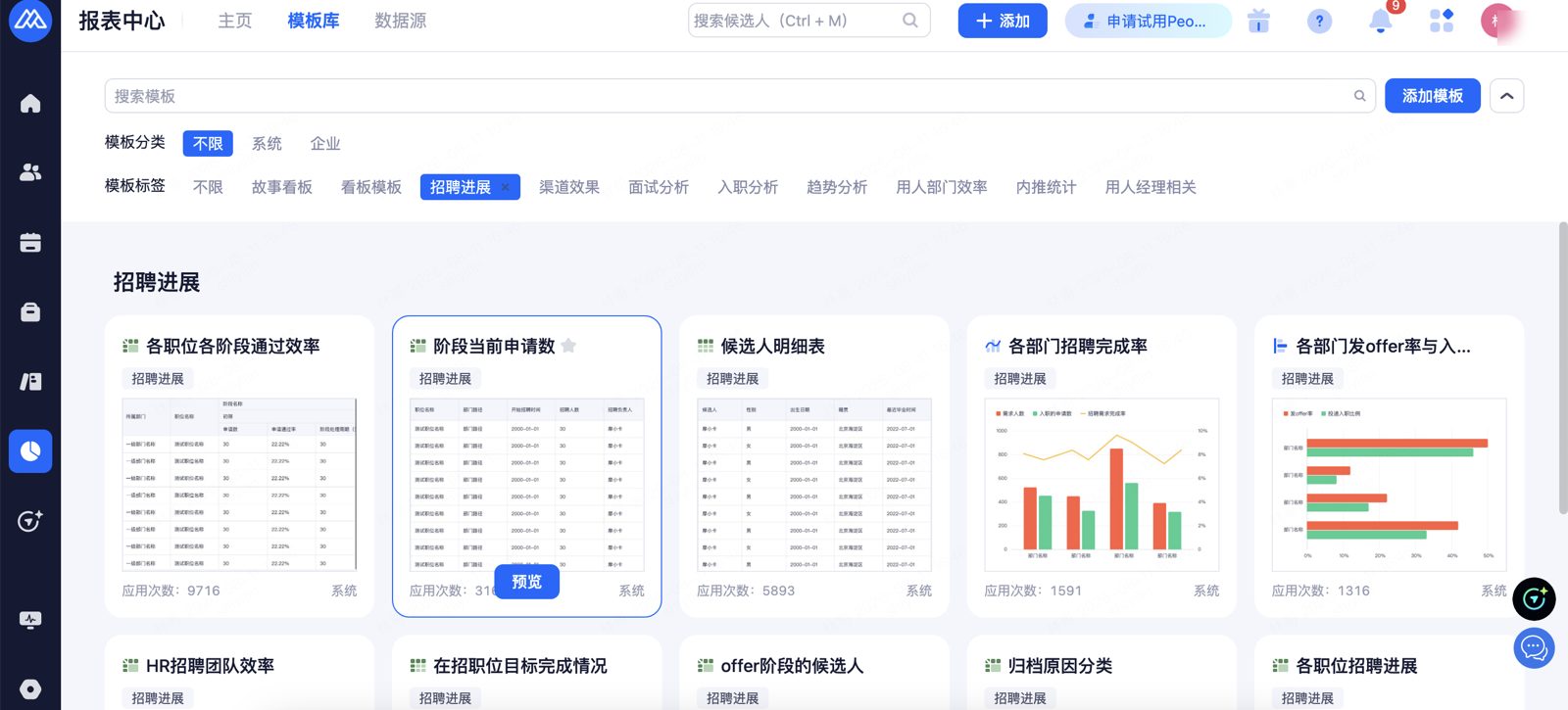
报表中心模板库:按分类筛选模板,预览并直接应用
8.2新建与配置报表
- 1在报表中心主页点击「新建」,选择「新建报表」或「从模板库新建」。
- 2进入报表详情页后,点击顶部「编辑」进入报表配置页;在左侧数据源中将系统字段拖拽或双击至「行」/「列」,点击生成并保存。
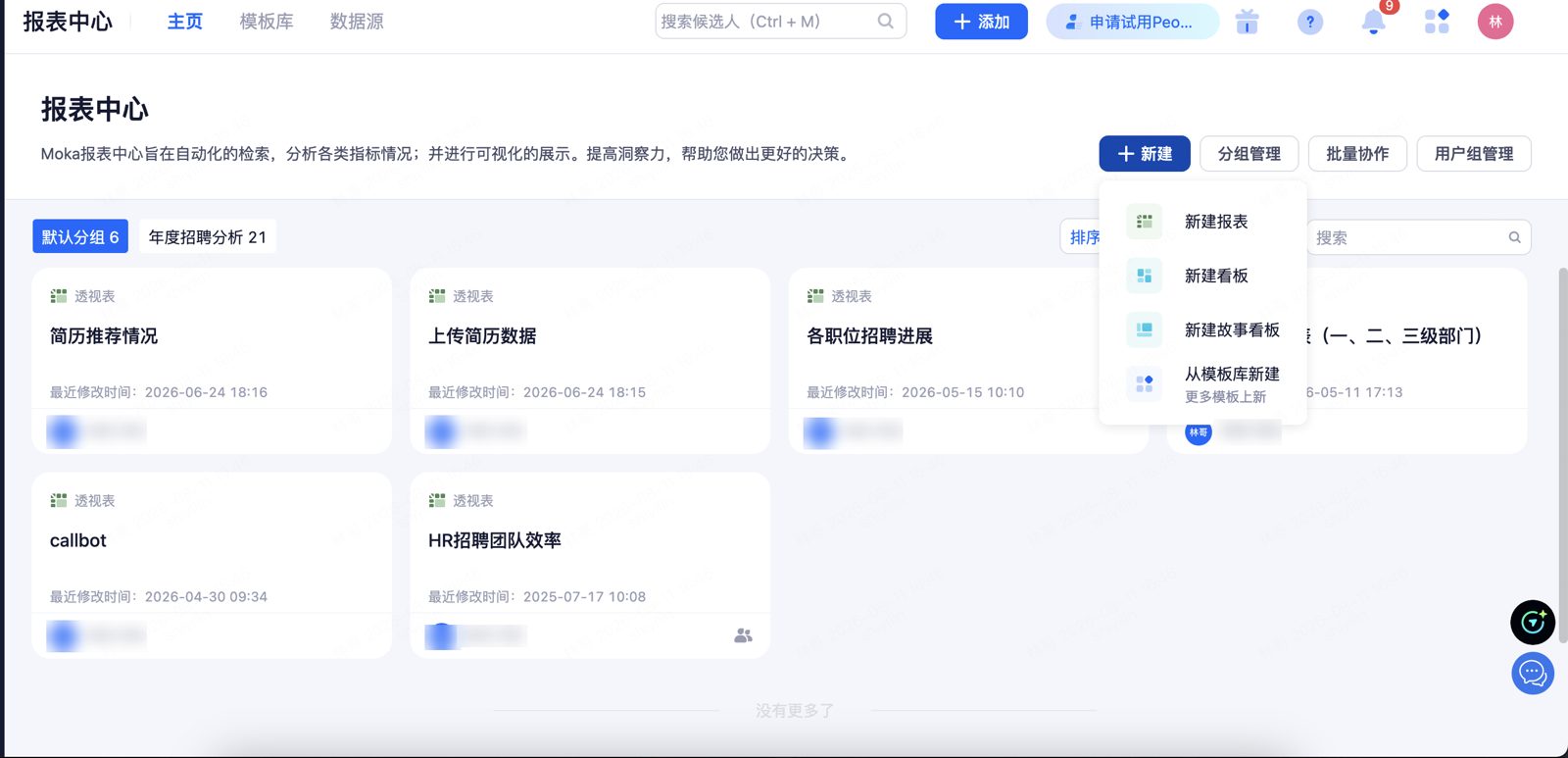
报表中心主页:点击「新建」选择新建报表
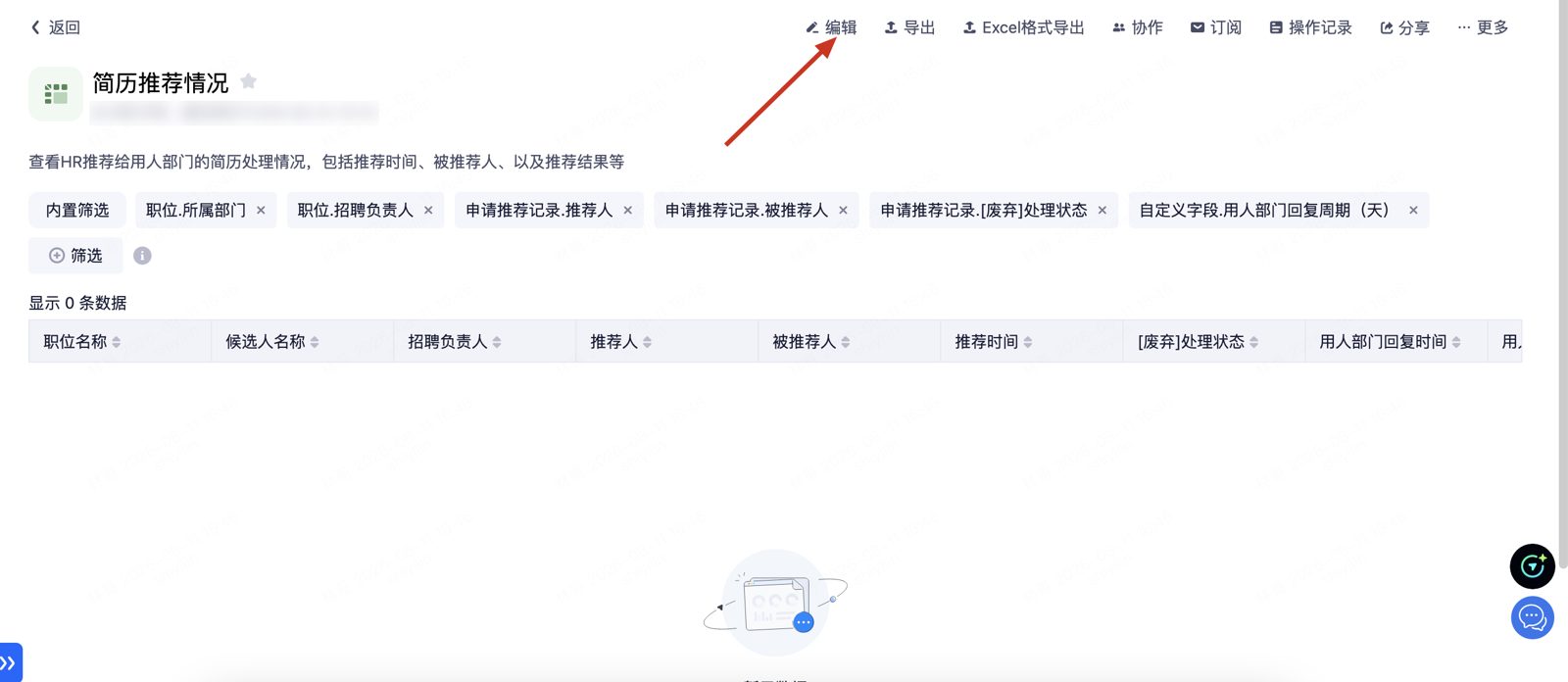
报表详情页:点击顶部「编辑」进入配置
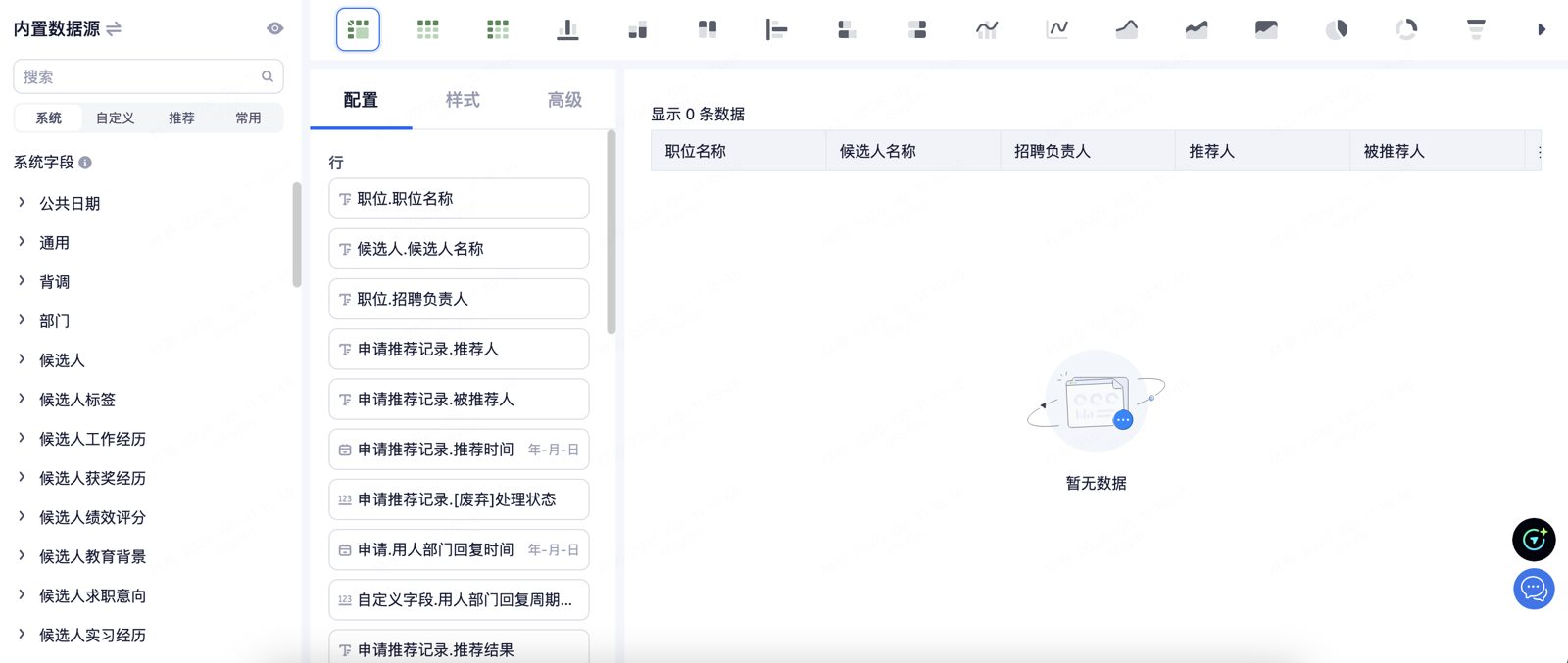
报表配置页:拖拽字段至行 / 列生成数据
9
校园招聘
Section 09 · Campus Recruitment
9.1功能说明
- 1校园招聘的人才库与社会招聘的人才库完全独立。
- 2候选人管理:在校招系统上传候选人时,候选人来源可选择「校园大使」渠道,方便筛选校园大使推荐的候选人。
- 3面试类型:叫号面试、预约面试、集体面试、分组面试;预约面试可设置时间段由候选人选择,HR 生成面试合理安排面试官时间。
- 4面试安排查看:与社招面试安排一致,支持列表 / 月历 / 周历。
说明:校园招聘与社会招聘本质上是完全独立的两个模块。除上述功能差异外,二者在系统搭建层面也需要独立配置,无法直接复用或应用社会招聘模块的配置。